
MOBIKO App Installation - Wie installiere ich die App auf dem Smartphone oder auf dem Laptop?
Was ist eine PWA?
MOBIKO nutztist keineals klassische App aus dem App Store, sondern eine Progressive Web App (PWA). Dieseverfügbar. lässtDas sichist eine moderne Alternative zu klassischen App-Store-Apps. Das bedeutet: Nutzer installieren MOBIKO direkt über denihren Browser auf deinemdem Startbildschirm installierenihres undSmartphones, funktioniertganz ohne Umweg über den App Store oder Google Play.
Was ist eine PWA?
Eine Progressive Web App ist eine Website, die sich wie eine normalenative App verhält – mit demeigenem VorteilApp-Symbol, schnellererOffline-Funktion, Push-Benachrichtigungen und schnellen Ladezeiten. Technisch gesehen ist es eine Website, die aber alle Komfortmerkmale einer App mitbringt.
Vorteile für Mitarbeitende:
Vorteile
1.für Arbeitgeber:
App Installation auf deinem Smartphone
1.1 Für iPhones (iOS):
-
Öffne Safari auf deinem Smartphone
-
Gehe zu mobile.mobiko.net
-
Tippe auf das Teilen-Symbol (Rechteck mit Pfeil nach oben)
-
Wähle „Zum Home-Bildschirm“
-
Tippe auf „Hinzufügen“ – fertig!
🎥 Video-Anleitung:
Apple (iOS) Anleitung ansehen
1.2 Für Android-Geräte:
-
Öffne Google Chrome.
-
Gehe zu: mobile.mobiko.net
-
Tippe auf die drei Punkte (oben rechts)
-
Wähle „Zum Startbildschirm hinzufügen“
-
Tippe auf „Installieren“ – fertig!
🎥 Video-Anleitung:
Android Anleitung ansehen
▶️ Nach der Installation findest du die MOBIKO App direkt auf deinem Startbildschirm.
2.
App Installation auf deinem Laptop
Laptop
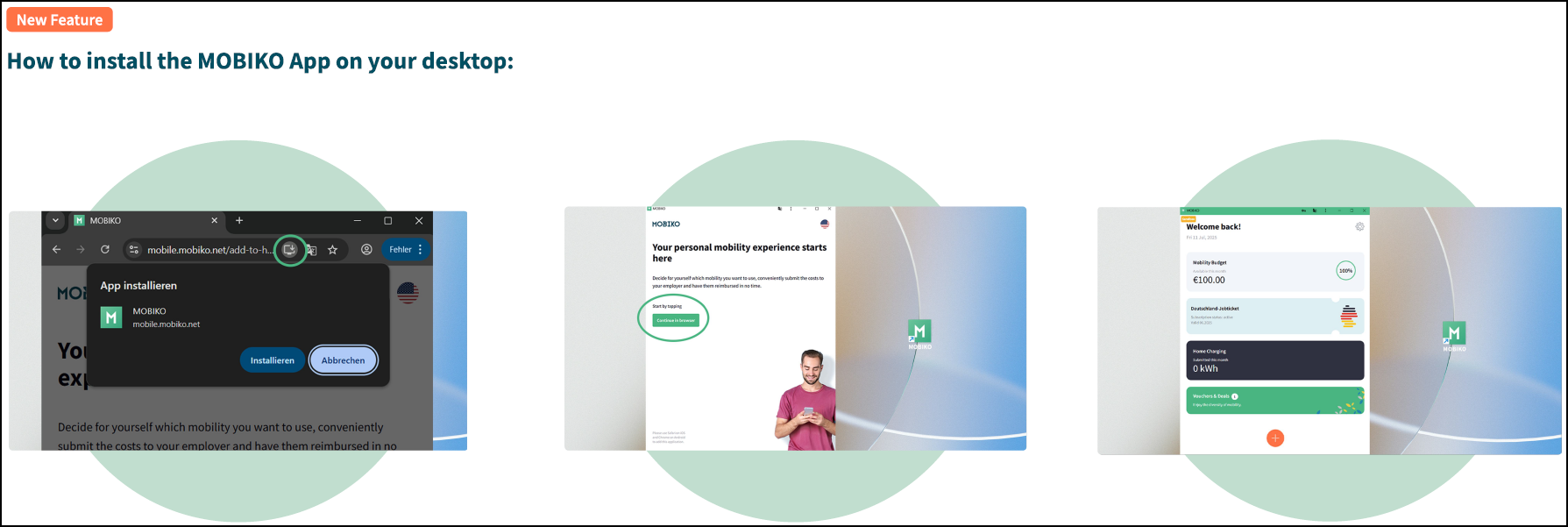
Öffne dazu die Seite:Gehe in deinem Laptop Browser auf mobile.mobiko.net
Installationssymbol anklicken:Wenn du die Seite geöffnet hast, erscheint in der Adressleiste (oben im Browser) ein kleines Computer- oder „+“-Symbol – klicke darauf (grün markiert im ersten Bild).
Installation bestätigen:Es erscheint ein Pop-up mit dem Button „Installieren“ → Klicke auf Installieren.
App wird installiert:Danach wird die MOBIKO App wie ein normales Programm auf deinem Desktop erscheinen – mit eigenem Icon.
App starten:Klicke auf das Icon, um die App zu öffnen – genau wie bei anderen Programmen auf deinem PC.
Wichtig: Nutze bitte einen dieser Browser:
-
-
✅GoogleChrome
-
✅Microsoft Edge
✅ Safari (auf macOS)
Gibt es bekannte Einschränkungen bei bestimmten Handy-Modellen oder Betriebssystem-Versionen in Verbindung mit der MOBIKO App?
Antwort:
Ja, es gibt einige bekannte Einschränkungen, die die Nutzung der MOBIKO App beeinträchtigen können:
-
Veraltete Smartphone-Modelle bzw. Betriebssysteme:
Auf sehr alten Geräten, deren Betriebssysteme nicht mehr aktualisiert werden können, kann die App unter Umständen nicht korrekt funktionieren.
Lösung: In solchen Fällen kann die PWA (Progressive Web App) alternativ über einen Computer oder Laptop genutzt werden. -
Probleme mit dem Safari-Browser:
In Einzelfällen wurden Schwierigkeiten bei der Nutzung über Safari gemeldet.
Lösung: Auch hier kann die PWA am Computer/Laptop eine funktionierende Alternative darstellen – oder es kann ein anderer Browser (z. B. Chrome oder Firefox) verwendet werden. -
Eingeschränktes Firmennetzwerk:
Wenn Nutzer:innen im Firmennetzwerk eingeloggt sind, kann es vorkommen, dass die MOBIKO App blockiert wird.
Lösung: Bitte versuche, dich über ein anderes Netzwerk oder direkt über das Smartphone-Mobilnetz einzuloggen.