
MOBIKO App Installation - Wie installiere ich die App auf dem Smartphone oder auf dem Laptop?
Was ist eine PWA?
MOBIKO ist als Progressive Web App (PWA) verfügbar. Das ist eine moderne Alternative zu klassischen App-Store-Apps. Das bedeutet: Nutzer installieren MOBIKO direkt über ihren Browser auf dem Startbildschirm ihres Smartphones, ganz ohne Umweg über den App Store oder Google Play.
Was ist eine PWA?
Eine Progressive Web App ist eine Website, die sich wie eine native App verhält – mit eigenem App-Symbol, Offline-Funktion, Push-Benachrichtigungen und schnellen Ladezeiten. Technisch gesehen ist es eine Website, die aber alle Komfortmerkmale einer App mitbringt.
Vorteile für Mitarbeitende:
- Immer aktuell – Updates laufen automatisch im Hintergrund, kein manuelles Update erforderlich.
- Auf jedem Gerät – funktioniert auf iOS und Android gleichermaßen, ein Login für alle Geräte.
- Sicher & seriös – keine unnötigen Zugriffsrechte auf das Gerät der Nutzenden.
- Sofort nutzbar – kein Download, keine Store-Registrierung, einfach öffnen und loslegen.
Vorteile für Arbeitgeber:
- Kein MDM nötig – keine App-Verteilung über Mobile Device Management. Die PWA läuft im Browser, den Mitarbeitende ohnehin haben.
- Kein IT-Rollout – keine Installation durch die IT-Abteilung erforderlich. Mitarbeitende richten sich die App selbst ein – in unter einer Minute.
- DSGVO-konform – keine Daten auf App-Store-Servern von Apple oder Google. Alles bleibt in der MOBIKO-Infrastruktur.
- Schnelle Einführung neuer Features – neues Feature live? Alle Mitarbeitenden nutzen es sofort, ohne auf Store-Reviews oder Freigaben zu warten
App Installation auf deinem Smartphone
Für iPhones (iOS):
-
Öffne Safari auf deinem Smartphone
-
Gehe zu mobile.mobiko.net
-
Tippe auf das Teilen-Symbol (Rechteck mit Pfeil nach oben)
-
Wähle „Zum Home-Bildschirm“
-
Tippe auf „Hinzufügen“ – fertig!
🎥 Video-Anleitung:
Apple (iOS) Anleitung ansehen
Für Android-Geräte:
-
Öffne Google Chrome.
-
Gehe zu: mobile.mobiko.net
-
Tippe auf die drei Punkte (oben rechts)
-
Wähle „Zum Startbildschirm hinzufügen“
-
Tippe auf „Installieren“ – fertig!
🎥 Video-Anleitung:
Android Anleitung ansehen
▶️ Nach der Installation findest du die MOBIKO App direkt auf deinem Startbildschirm.
App Installation auf deinem Laptop
So installierst du die MOBIKO App auf deinem Desktop:
1. Browser öffnen
Öffne einen unterstützten Browser auf deinem Computer oder Smartphone.
Empfohlen werden:
- Google
2. MOBIKO-Webseite aufrufen
Gib folgende URL in die Adresszeile deines Browsers ein: mobile.mobiko.net
Öffne anschließend die Webseite.
3. Webseite als Lesezeichen speichern
Speichere dir die Seite als Lesezeichen/Favorit in deinem Browser, damit du später schnell darauf zugreifen kannst.
4. Installation starten
Auf der Webseite findest du ein grünes Feld mit der Aufschrift:
„Weiter im Browser“
Klicke darauf, um die Installation bzw. Nutzung der MOBIKO-App fortzusetzen.
5. Im MOBIKO-Account anmelden
Logge dich anschließend mit deinen Zugangsdaten in deinen MOBIKO-Account ein.
🎥 Hier findest du
die passende 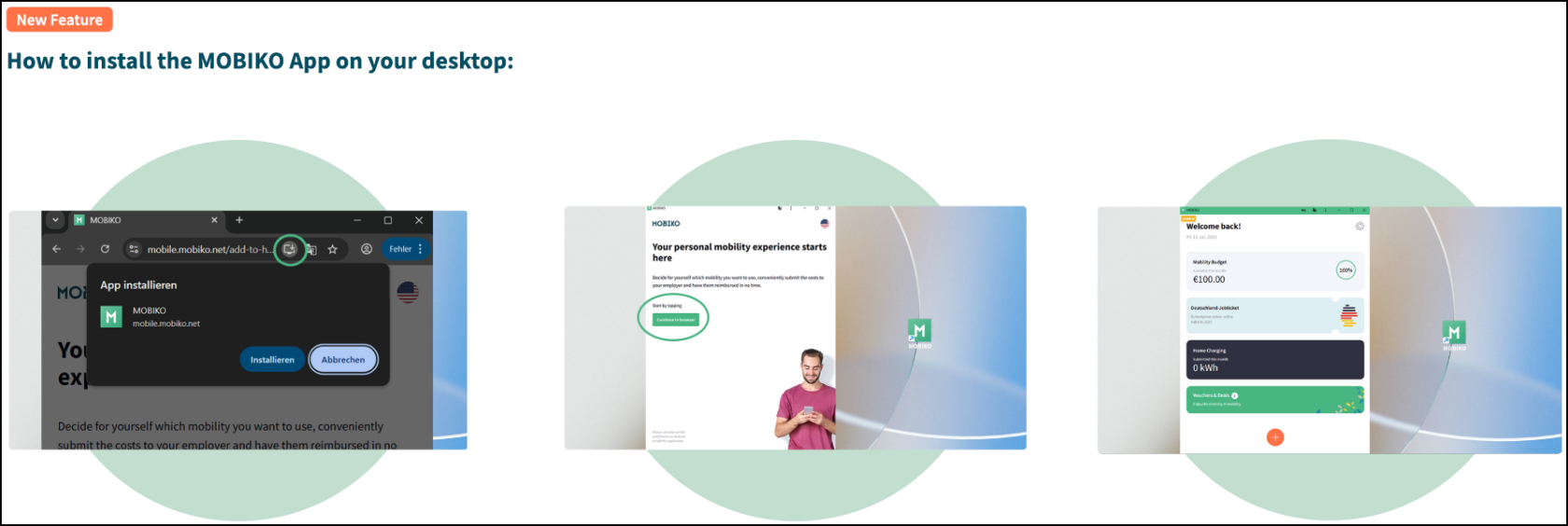
Gibt es bekannte Einschränkungen bei bestimmten Handy-Modellen oder Betriebssystem-Versionen in Verbindung mit der MOBIKO App?
Antwort:
Ja, es gibt einige bekannte Einschränkungen, die die Nutzung der MOBIKO App beeinträchtigen können:
-
Veraltete Smartphone-Modelle bzw. Betriebssysteme:
Auf sehr alten Geräten, deren Betriebssysteme nicht mehr aktualisiert werden können, kann die App unter Umständen nicht korrekt funktionieren.
Lösung: In solchen Fällen kann die PWA (Progressive Web App) alternativ über einen Computer oder Laptop genutzt werden. -
Probleme mit dem Safari-Browser:
In Einzelfällen wurden Schwierigkeiten bei der Nutzung über Safari gemeldet.
Lösung: Auch hier kann die PWA am Computer/Laptop eine funktionierende Alternative darstellen – oder es kann ein anderer Browser (z. B. Chrome oder Firefox) verwendet werden. -
Eingeschränktes Firmennetzwerk:
Wenn Nutzer:innen im Firmennetzwerk eingeloggt sind, kann es vorkommen, dass die MOBIKO App blockiert wird.
Lösung: Bitte versuche, dich über ein anderes Netzwerk oder direkt über das Smartphone-Mobilnetz einzuloggen.