📲 MOBIKO PWA Installation - Wie installiere ich sie auf dem Smartphone ODER auf dem Computer/Laptop?
MOBIKO nutzt keine klassische App aus dem App Store, sondern eine Progressive Web App (PWA). Diese lässt sich direkt über den Browser auf deinem Startbildschirm installieren und funktioniert wie eine normale App – mit dem Vorteil schnellerer Updates.
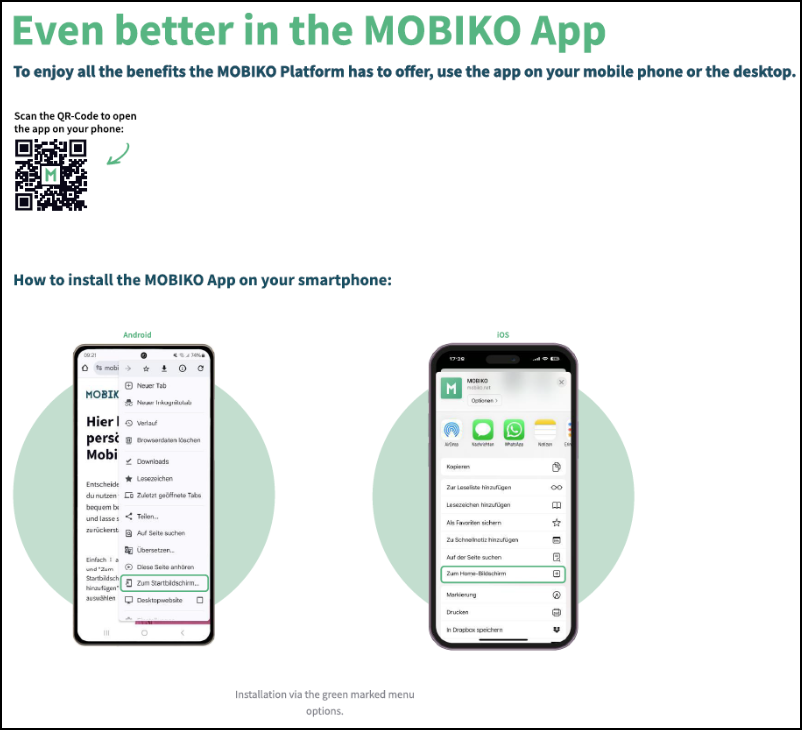
1. App Installation auf Smartphone (PWA)
🔹 Für iPhones (iOS):
-
Öffne Safari auf deinem Smartphone.
-
Gehe zu: https://mobile.mobiko.net
-
Tippe auf das Teilen-Symbol (Rechteck mit Pfeil nach oben).
-
Wähle „Zum Home-Bildschirm“.
-
Tippe auf „Hinzufügen“ – fertig!
🎥 Video-Anleitung (YouTube):
Apple (iOS) Anleitung ansehen
🔹 Für Android-Geräte:
-
Öffne Google Chrome.
-
Gehe zu: https://mobile.mobiko.net
-
Tippe auf die drei Punkte (oben rechts).
-
Wähle „Zum Startbildschirm hinzufügen“.
-
Tippe auf „Installieren“ – fertig!
🎥 Video-Anleitung (YouTube):
Android Anleitung ansehen
Nach der Installation findest du die MOBIKO App direkt auf deinem Startbildschirm – wie jede andere App auch.
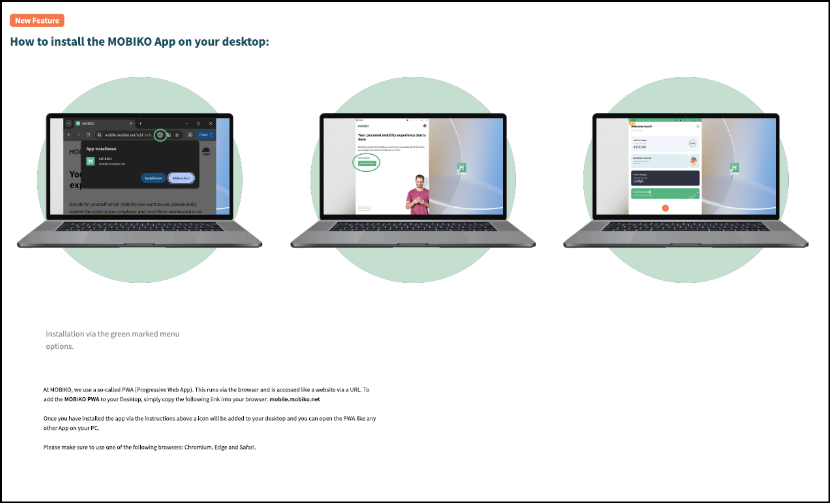
2. App Installation auf meinem Laptop (Desktop-PWA)
-
Öffne dazu die Seite:
Gehe in deinem Laptop/Computer Browser auf:
👉 mobile.mobiko.net -
Installationssymbol anklicken:
Wenn du die Seite geöffnet hast, erscheint in der Adressleiste (oben im Browser) ein kleines Computer- oder „+“-Symbol – klicke darauf (grün markiert im ersten Bild). -
Installation bestätigen:
Es erscheint ein Pop-up mit dem Button „Installieren“ → Klicke auf Installieren. -
App wird installiert:
Danach wird die MOBIKO App wie ein normales Programm auf deinem Desktop erscheinen – mit eigenem Icon. -
App starten:
Klicke auf das Icon, um die App zu öffnen – genau wie bei anderen Programmen auf deinem PC.
🔧 Voraussetzungen:
-
Nutze bitte einen dieser Browser:
-
✅ Google Chrome
-
✅ Microsoft Edge
-
✅ Safari (auf macOS)
-