
Konfiguration
Konfiguration Lohnabrechnung
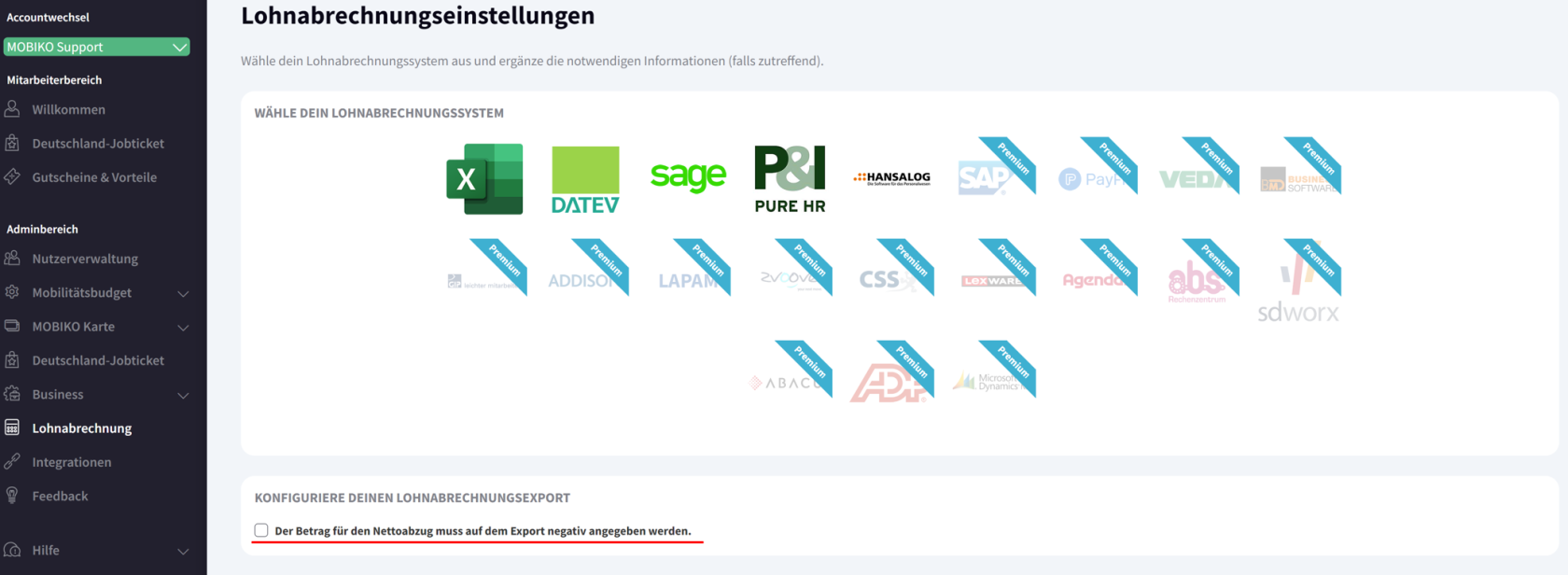
Sollten Sie die Plattform Free gebucht haben, stehen Ihnen einige ausgewählte Lohnabrechnungssysteme zur Verfügung, u.a: P&I Loga, Hansalog, SAGE, DATEV LODAS, DATEV Lohn & Gehalt sowie Excel.
Um die Konfiguration abzuschließen, gehen Sie wie folgt vor:
-
Melden Sie sich in Ihrem MOBIKO Account an unter der URL https://app.mobiko.net/
-


-
Wählen Sie das für Sie passende Lohnabrechnungssystem aus.
-
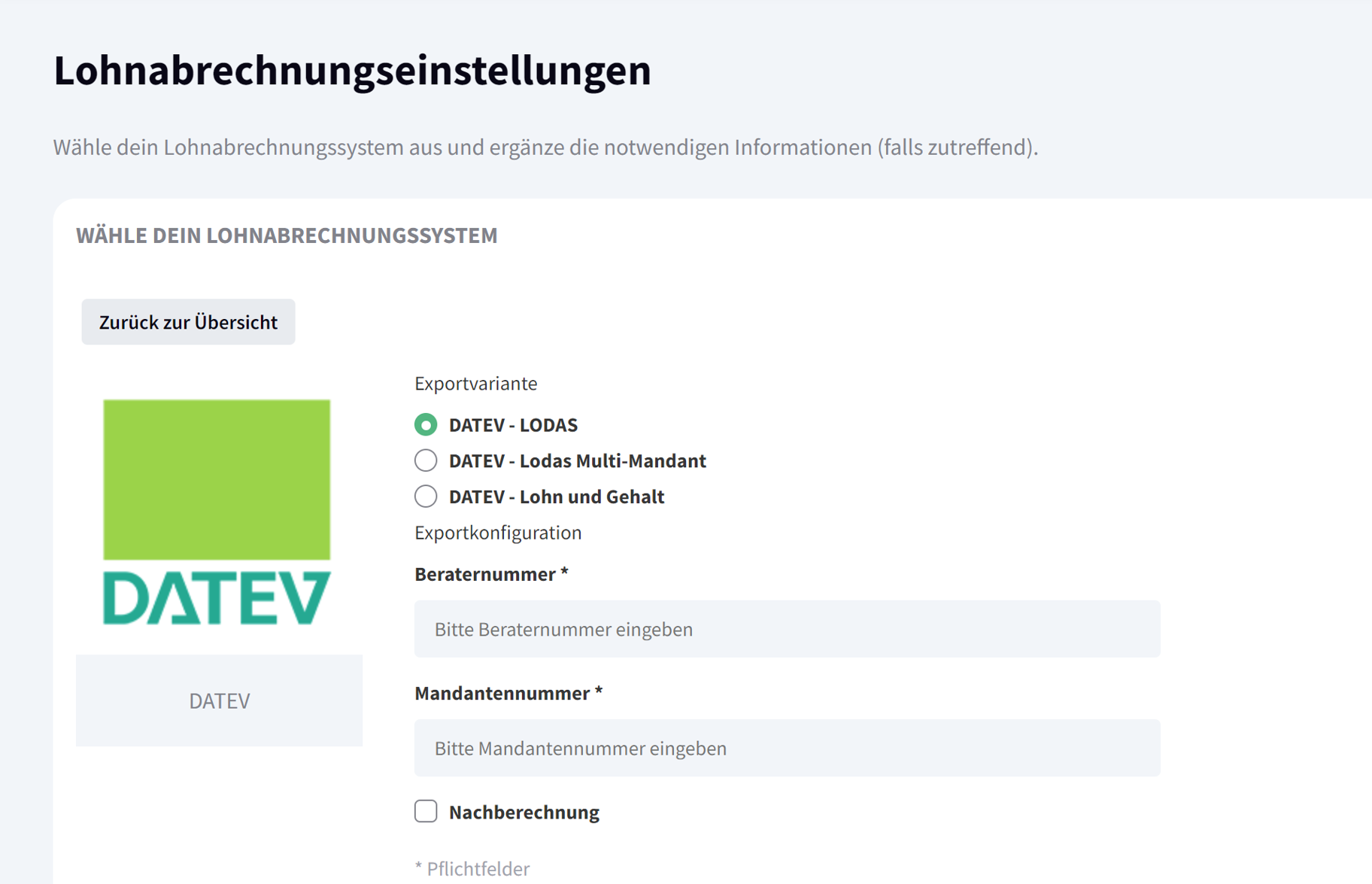
Bitte beachten Sie, dass Sie ggf. lohnabrechnungssystemspezifische Angaben eingeben müssen
-
Beispielsweise werden Sie bei DATEV nach Mandanten- und Beraternummer gefragt


-
Bei ausgewählter Nachberechnung weisen Sie die Kosten nachträglich im Vormonat aus. Dies sorgt für eine Korrektur auf dem Gehaltszettel aller betroffenen Mitarbeiter. Ohne die Nachberechnung erfassen Sie die Lohnabrechnungsdatei für den laufenden Monat für den aktuellen Lohnlauf.
Wir empfehlen die Abrechnung ohne Nachberechnung.
-
-
Falls Sie die Nettlohnhochrechnung mit unserem Modul "Green Taxation" nutzen und Ihr System erfordert, dass der Betrag für den Nettolohnabzug negativ auf dem Export ausgegeben wird, aktivieren Sie bitte die Checkbox unter der Auswahl des Lohnabrechnungssystems.

-
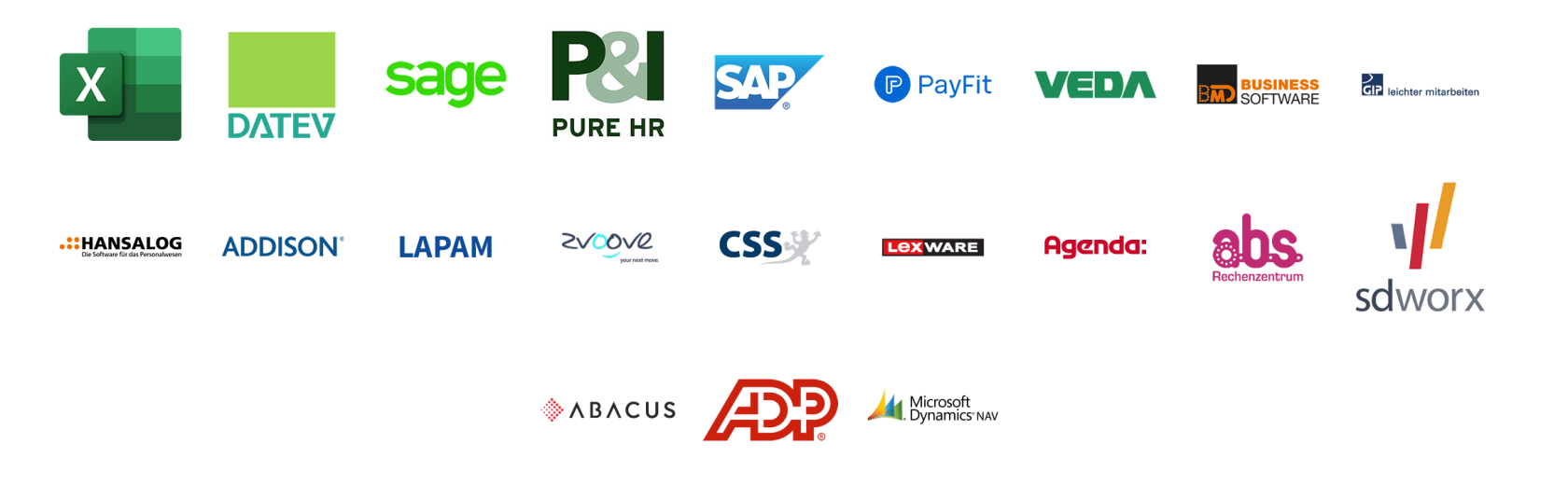
Sollten Sie die Plattform Lizenz Premium gebucht haben, stehen Ihnen alle bereits angebundenen Lohnabrechnungssysteme zur Verfügung.
InDieseGänze folgende:sind:
-
Sollten Sie die Plattform Lizenz Enterprise gebucht haben, wird sich Ihr Onboarding Manager mit Ihnen hierzu in Verbindung setzen. Sollte Ihr Lohnabrechnungssystem noch nicht angebunden sein, werden wir dies gemeinsam mit Ihnen erarbeiten.


Ist Ihr System ausgewählt und konfiguriert, müssen nur noch die Lohnarten hinzugefügt werden.
Lohnarten hinzufügen
UmIm dieOnboarding LohnartenProzess einzupflegen,unterstützen gehenwir Sie bittebei wieder folgtKonfiguration vor:

Im Standard reichen die Lohnarten 1a, 2 und 3. Drücken Sie auf "Bearbeiten" um im Textfeld die Lohnart einzugeben. Im obigen Screenshot sehen Sie nur fiktive Lohnarten als Beispiel. Bitte tragen Sie die Lohnart von Ihrem Lohnabrechnungssystem ein.
Die Nettolohnhochrechnung, Lohnart 1b, ist in Kombination mit unserem Produkt "Green Taxation" nutzbar.
Gerne können Sie Lohnart 6 und 7 aktivieren, wenn Sie diese Mobilitätskategorien aktiviert haben. Die Mobilitätskategorien bzw. die Erstellung der Budgetgruppen wird im eigenen Kapitel behandelt.
Die Datenblätter zu den einzelnen Lohnarten erhalten Sie in Ihrem MOBIKO Account im Download Center innerhalb der MOBIKO Plattform, ebenso hier im Kapitel.