
Deutschland-Jobticket: Buchung & Kündigung
Buchung & Kündigung – Videoanleitung:
Wie buche ich mein Deutschland-Jobticket (DJT) direkt in der MOBIKO App?
Mit MOBIKO kannst du dein Deutschland-Jobticket (DJT) ganz bequem über die App buchen, verwalten und bei Bedarf monatlich kündigen.
Hier findest du alles Wichtige im Überblick:
📱 So buchst du dein Deutschland-Jobticket:
-
Einloggen: Melde dich einfach in deiner MOBIKO App (PWA) an. Voraussetzung dafür ist, dass du dich zuvor registriert hast und die App auf deinem Gerät installiert ist.
-
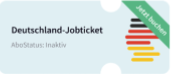
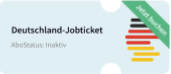
Kachel auswählen: Klicke auf die „Deutschland-Jobticket“-Kachel auf der Startseite.
-
Tarifbedingungen akzeptieren und zahlungspflichtig bestellen.
-
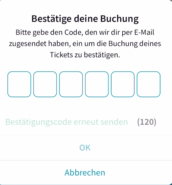
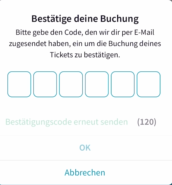
Bestätigungscode: Gib den Code ein, den du an deine Firmen-E-Mail erhältst.
-
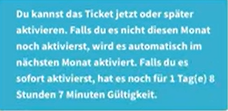
Aktivierung wählen:
Nach der Buchung deines Deutschland-Jobtickets in der MOBIKO App hast du die Wahl:
-
Sofort aktivieren → Dein Ticket ist direkt gültig und kann sofort genutzt werden.
-
Später aktivieren → Du kannst das Ticket für den nächsten Monat vormerken.
-
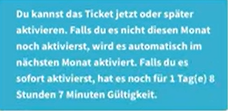
👉 Falls du die Aktivierung vergisst, wird das Ticket automatisch zu Beginn des Folgemonats aktiviert, um einen Verfall zu vermeiden.
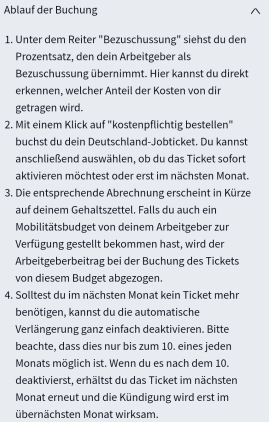
🛠 Ablauf der Buchung (Zusammenfassung):
Der Buchungsprozess als Video
-
Unter „Bezuschussung“ siehst du, wie viel dein Arbeitgeber übernimmt.
-
Nach dem Klick auf „kostenpflichtig bestellen“ ist dein Ticket gebucht.
-
Die Abrechnung läuft automatisch über deine Gehaltsabrechnung – keine Belege nötig.
-
Falls dein Arbeitgeber ein Mobilitätsbudget bereitstellt, wird der Anteil ggf. darüber verrechnet.
🔁 Kündigung & Erneuerung:
-
Dein DJT-Abo verlängert sich automatisch jeden Monat.
-
Eine Kündigung ist bis zum 10. des Monats für den Folgemonat möglich.
-
Nach Kündigung kannst du jederzeit ein neues Ticket buchen und aktivieren.
💸 Zahlung & Abrechnung:
-
Dein Arbeitgeber bezuschusst das Ticket monatlich.
-
Der Arbeitnehmeranteil wird automatisch mit deinem Gehalt verrechnet.
-
Kein zusätzlicher Aufwand für dich – alles läuft automatisch im Hintergrund.
🎫 DJT zum Wallet hinzufügen
Du kannst dein Ticket nach der Buchung ganz einfach in dein Google Wallet oder Apple Wallet integrieren:
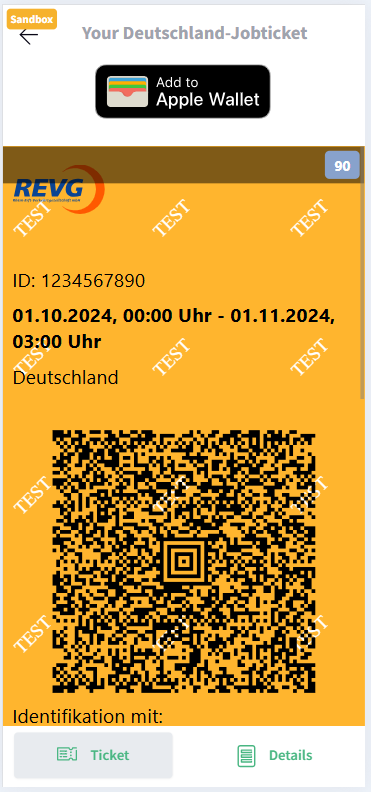
➡ Klicke dazu auf den Button „Add to Apple Wallet“ oder „Add to Google Wallet“ in der App.
⚠️ Wichtig: Das Ticket muss jeden Monat neu ins Wallet hinzugefügt werden!
Wie kündige ich mein MOBIKO Deutschland-Jobticket?
📺Du Sokannst funktioniertdein Deutschland-Jobticket jederzeit selbstständig über die KündigungMOBIKO –App einfachbzw. erklärt im Video:👉 Zur Videoanleitung
Wichtig:
Die Kündigung ist direkt in der MOBIKOWeb App (PWA) möglich.kündigen. Die Kündigung erfolgt digital und unkompliziert über dein MOBIKO Benutzerkonto.
🗓
Wichtig:Damit siedeine Kündigung zum Folgemonatkommenden Monat wirksam wird, muss sie spätestens bis zum 10. des laufendenaktuellen Monats erfolgen.
Beispiel: Wenn du dein Ticket zum 1. Oktober beenden möchtest, musst du spätestens am 10. September kündigen.
💡
Nach dem 10. des Monats wird dein Ticket automatisch für den Folgemonat verlängert und erneut abgerechnet.🛠 Technische Probleme bei der Kündigung?
BeiSolltest technischendu Problemenbei der Kündigung auf technische Schwierigkeiten stoßen (z. B. wenn die Funktion in der App nicht wie erwartet funktioniert), wende dich bitte rechtzeitig vor Ablauf der Frist anan:
📩 MOBIKO Support unter support@mobiko.de,
oder
👩💻 umdeinen einezuständigen automatischeAdmin Neubuchungim zu vermeiden.Unternehmen
So
kannst du sicherstellen, dass dein Ticket nicht ungewollt verlängert wird und keine unnötigen Kosten entstehen.✅ Tipp: Überprüfe nach der Kündigung in deinem MOBIKO-Konto, ob der Status deines Tickets entsprechend angepasst wurde.