
Buchung & Kündigung - Wie funktionieren beide Prozesse?
Buchung & Kündigung – Videoanleitung:
Wie buche ich mein Deutschland-Jobticket (DJT) direkt in der MOBIKO App?
So buchst du dein Deutschland-Jobticket:
-
Einloggen: Melde dich einfach in deiner MOBIKO App (PWA) an. Voraussetzung dafür ist, dass du dich zuvor registriert hast und die App auf deinem Gerät installiert ist.
-
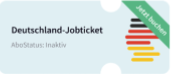
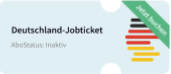
Kachel auswählen: Klicke auf die „Deutschland-Jobticket“-Kachel auf der Startseite.
-
Tarifbedingungen akzeptieren und zahlungspflichtig bestellen.
-
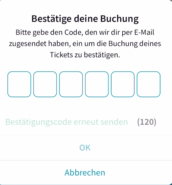
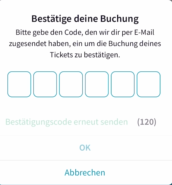
Bestätigungscode: Gib den Code ein, den du an deine hinterlegte E-Mail-Adresse (meistens Firmen-E-Mail) erhältst.
-
Aktivierung wählen:
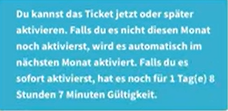
Nach der Buchung deines Deutschland-Jobtickets in der MOBIKO App hast du die Wahl:
-
Sofort aktivieren → Dein Ticket ist direkt gültig und kann sofort genutzt werden.
-
Später aktivieren → Du kannst das Ticket für den nächsten Monat vormerken.
-
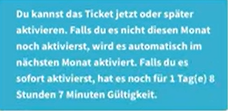
👉 Falls du die Aktivierung vergisst, wird das Ticket automatisch zu Beginn des Folgemonats aktiviert, um einen Verfall zu vermeiden.
Ablauf der Buchung (Zusammenfassung):
Der Buchungsprozess als Video
-
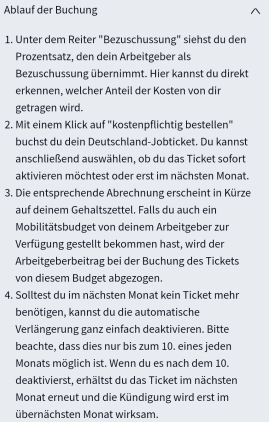
Unter „Bezuschussung“ siehst du, wie viel dein Arbeitgeber übernimmt.
-
Nach dem Klick auf „kostenpflichtig bestellen“ ist dein Ticket gebucht.
-
Die Abrechnung läuft automatisch über deine Gehaltsabrechnung – keine Belege nötig.
-
Falls dein Arbeitgeber ein Mobilitätsbudget bereitstellt, wird der Anteil ggf. darüber verrechnet.
Kündigung & Erneuerung:
-
Dein DJT-Abo verlängert sich automatisch jeden Monat.
-
Eine Kündigung ist bis zum 10. des Monats für den Folgemonat möglich.
-
Nach Kündigung kannst du jederzeit ein neues Ticket buchen und aktivieren.
Zahlung & Abrechnung:
-
Dein Arbeitgeber bezuschusst das Ticket monatlich.
-
Der Arbeitnehmeranteil wird automatisch mit deinem Gehalt verrechnet.
-
Kein zusätzlicher Aufwand für dich – alles läuft automatisch im Hintergrund.
DJT zum Wallet hinzufügen
Du kannst dein Ticket nach der Buchung ganz einfach in dein Google Wallet oder Apple Wallet integrieren:
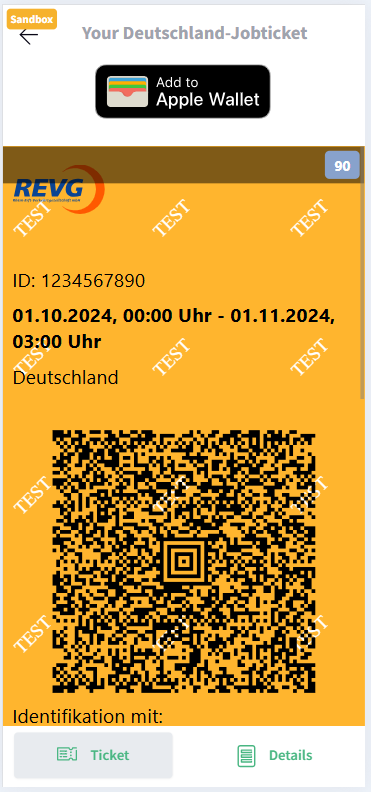
➡ Klicke dazu auf den Button „Add to Apple Wallet“ oder „Add to Google Wallet“ in der App.
⚠️ Wichtig: Das Ticket muss jeden Monat neu ins Wallet hinzugefügt werden!
✅ Vorteile der Wallet-Funktion:
-
Offline-Zugriff: Dein Deutschlandticket ist jederzeit verfügbar – auch ohne Internetverbindung.
-
Stabile Anzeige: Keine Probleme mehr mit Ladefehlern oder Synchronisation.
-
Schneller Zugriff: Du musst die App nicht jedes Mal öffnen – einfach direkt über deine Smartphone-Wallet.
Warum kann ich kein Deutschland-Jobticket buchen?
Frage:
Ich möchte ein Deutschland-Jobticket buchen, aber es funktioniert nicht. Was fehlt?
Antwort:
Damit du ein Deutschland-Jobticket buchen kannst, müssen bestimmte Pflichtangaben in deinem Nutzerprofil hinterlegt sein.
Aktuell fehlen eventuell noch folgende Daten:
-
Geburtsdatum
-
Postleitzahl deines Wohnorts
Diese Informationen sind notwendig für die Erstellung deines persönlichen Tickets.
Folgende Fehlermeldung erhältst du dann:
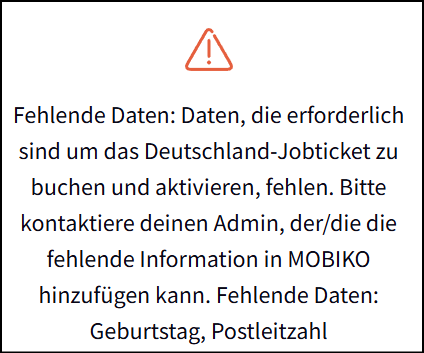
Bitte wende dich an deine*n Admin oder die zuständige Personalabteilung, damit die fehlenden Daten schnellstmöglich ergänzt werden können. Sobald dein Profil vollständig ist, steht einer Buchung nichts mehr im Weg.
Wie kündige ich mein MOBIKO Deutschland-Jobticket?
Du kannst dein Deutschland-Jobticket-Abo direkt in der MOBIKO App kündigen. So funktioniert’s:
-
Öffne die MOBIKO App und logge dich ein.
-
Klicke auf das Modul „Deutschland-Jobticket“.
-
Wähle „Details“ aus.
-
Klicke dort auf die Option „Abo kündigen“, um das Ticket zu beenden.
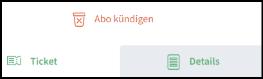
Bitte beachte dabei die Kündigungsfrist: Das Abo muss spätestens bis zum 10. des Monats gekündigt werden, damit es nicht für den Folgemonat verlängert wird.
Wie bestätige ich die Kündigung meines Deutschland-Jobticket-Abonnements?
Wenn du dein Deutschland-Jobticket kündigen möchtest, wird dir in der MOBIKO App eine Bestätigung angezeigt, bevor die Kündigung endgültig durchgeführt wird. Diese Information hilft dir, den Zeitpunkt der Kündigung zu verstehen und mögliche Folgen zu vermeiden.
Kündigung bestätigen
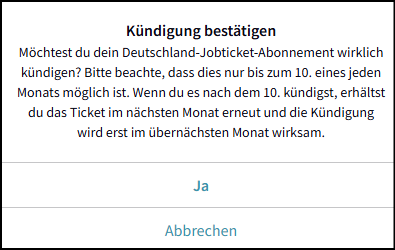
Optionen:
-
Ja – Kündigung bestätigen
-
Abbrechen – Kündigung abbrechen
-> Nach der Bestätigung ändert sich dein Abonnementstatus auf „Zur Kündigung vorgemerkt“ und du erhältst eine E-Mail-Benachrichtigung darüber.
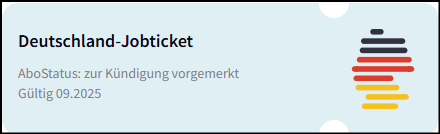
Schau dir dazu am besten die Videoanleitung an – so wirst du sicher durch den Prozess geführt.
Was passiert, wenn ich mein Abo kündige?
-
Dein Ticket wird nicht mehr automatisch verlängert (bitte die Kündigungsfrist beachten).
-
Dein Ticket bleibt bis 3 Uhr morgens am ersten Tag des Folgemonats gültig.
-
Du kannst ein neues Ticket buchen, sobald dein aktuelles Ticket ausgelaufen ist.
Was bekommst du nach der Kündigung nicht mehr?
-
Keine Rückerstattung, falls du dein Ticket innerhalb der Gültigkeitsdauer nicht nutzt.
-
Keine Möglichkeit, das Abo zu erneuern, bis dein aktuelles Ticket abgelaufen ist.
-
Keine automatische Aktualisierung deines Tickets mehr.
🛠 Technische Probleme bei der Kündigung?
Solltest du bei der Kündigung auf technische Schwierigkeiten stoßen (z. B. wenn die Funktion in der App nicht wie erwartet funktioniert), wende dich bitte rechtzeitig vor Ablauf der Frist an:
📩 support@mobiko.de
oder
👩💻 deinen zuständigen Admin im Unternehmen
So kannst du sicherstellen, dass dein Ticket nicht ungewollt verlängert wird und keine unnötigen Kosten entstehen.
Tipp: Überprüfe nach der Kündigung in deinem MOBIKO-Konto, ob der Status deines Tickets entsprechend angepasst wurde.
Wann kannst du ein neues Ticket buchen?
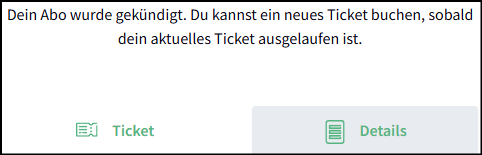
Wenn dein aktuelles Abo gekündigt wurde, kannst du erst ein neues Ticket buchen, sobald dein derzeitiges Ticket abgelaufen ist.
Warum ist das so?
Die MOBIKO App erlaubt nur eine aktive Buchung zur gleichen Zeit. Um Überschneidungen zu vermeiden, wird eine neue Buchung erst nach Ablauf deines aktuellen Tickets möglich.
Was solltest du tun?
-
Behalte das Ablaufdatum deines aktuellen Tickets im Blick.
-
Sobald das Ticket nicht mehr gültig ist, erscheint die Option zur Neubuchung in der App automatisch.
Wo findest du dein aktuelles Ticket?
-
Öffne die MOBIKO App.
-
Gehe zum Reiter „Ticket“.
-
Hier siehst du alle Informationen zum Gültigkeitszeitraum deines aktuellen Tickets.
💡 Hinweis: Du musst nichts weiter unternehmen. Warte einfach, bis dein Ticket abgelaufen ist – danach kannst du direkt ein neues buchen.