Grundlagen zum Heimlademanager für E-Dienstwagen
Allgemeine Beschreibung
❓ Was ist das MOBIKO Heimladen Modul?
Der MOBIKO Heimlademanager ist eine moderne Lösung, mit der du deine Heimladekosten für dein E-Auto einfach, flexibel und nachvollziehbar abrechnen kannst.
Wie funktioniert die Abrechnung?
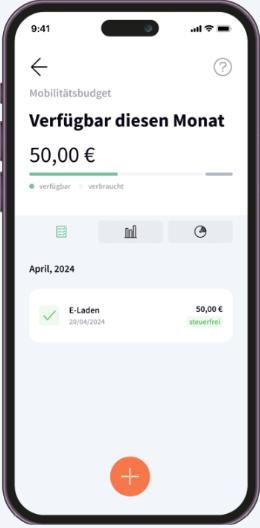
Du lädst dein E-Auto an deiner eigenen Wallbox und erfasst deine Lade- und Stromkosten direkt in der MOBIKO App – basierend auf deinem individuellen Stromtarif.
Wie werden meine Nachweise übermittelt?
Alle Nachweise werden digital gesammelt, gebündelt und monatlich als Datei an dein Unternehmen übermittelt.
Wie erhalte ich die Erstattung?
Die Erstattung deiner Heimladekosten erfolgt bequem und direkt über deine Gehaltsabrechnung.
Welche Vorteile habe ich als Mitarbeitende:r durch den Heimlademanager?
Welche Ladebelege akzeptiert MOBIKO?
cdc
Wallbox Exporte – Aus dem Wallbox Display, der Wallbox App oder auch der Auto App gibt es eine Art tabellarische Übersicht aller Ladevorgänge einer Periode (üblicherweise Monatsweise)Stromzählerstände: Vorher-Nachher Foto des Stromzählerstands des Wallbox Stromzählers. Es handelt sich um einen separaten Stromzähler zusätzlich zum Hausstromzähler, der den Strom der zur Wallbox fließt erfasst. Der Stromzähler kann im Keller, in der Tiefgarage bei der Wallbox oder auch in der Wallbox selbst, verbaut sein. à hierfür entwickeln wir noch eine dedizierte Einreichungsstrecke, bei der dann immer die Stromzählerstände erfasst werden und MOBIKO die Differenz zum Vormonat errechnet. Aktuell ist es notwendig 2 Fotos als Nachweise einzureichen.
Nur eine Excel Datei akzeptieren wir nicht als Nachweis (da kann ja jeder was reinschreiben).
Das MOBIKO Heimladen Modul ist die perfekte Lösung für die bisher aufwendige Rückerstattung von Heimladekosten von E-Dienstwagenfahrern.
Heimladekosten einfach abrechnen – mit dem MOBIKO Heimlademanager
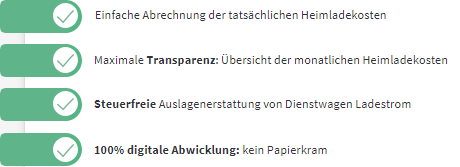
Mit dem MOBIKO Heimlademanager steht Unternehmen und Mitarbeitenden eine moderne und effiziente Lösung zur Verfügung, um Heimladekosten einfach, flexibel und nachvollziehbar abzurechnen.
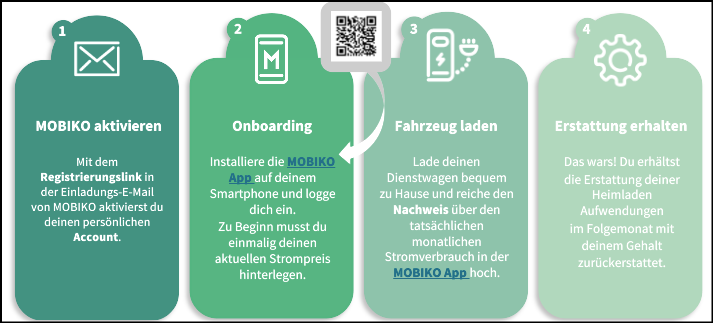
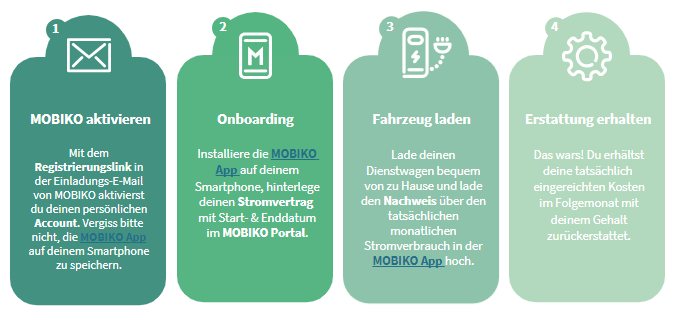
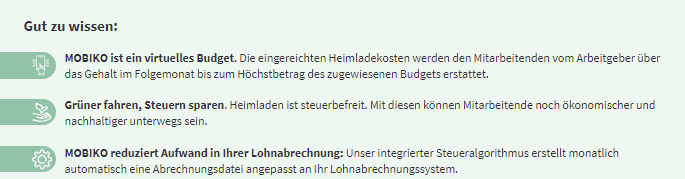
Die Abrechnung erfolgt bequem über die MOBIKO App: Mitarbeitende laden ihre E-Autos an einer selbstgewählten Wallbox und erfassen dort ihre Lade- und Stromkosten basierend auf ihrem individuellen Stromtarif. Alle Nachweise werden digital übermittelt, gebündelt und monatlich als Datei an das Unternehmen übergeben – fertig zur Integration in die Lohnbuchhaltung. Die Erstattung erfolgt direkt über die Gehaltsabrechnung.
Die Vorteile auf einen Blick:
-
Minimaler Verwaltungsaufwand:
Keine manuelle Reisekostenabrechnung oder separate Banküberweisungen mehr. -
Automatisierte Abrechnung:
Nahtlose Übergabe an die Lohnbuchhaltung – monatlich und gesammelt. -
Kostenersparnis für Unternehmen:
Durch digitale Prozesse und geringeren Abstimmungsaufwand. -
Hohe Flexibilität für Mitarbeitende:
Freie Wahl der Wallbox und des Stromanbieters.
📽 So funktioniert der Heimlademanager:
▶️ Zum Erklärvideo

1. Wie funktioniert die Abrechnung grundsätzlich?
-
Du lädst dein Dienstfahrzeug im laufenden Monat (z. B. August) und lädst einen Stromvertrag bei MOBIKO hoch, welcher von uns dann geprüft und genehmigt wird.
-
Im Folgemonat (z. B. September) reichst du einen Sammelbeleg mit allen Ladevorgängen aus dem Vormonat ein.
-
Nach Prüfung und Freigabe diese Ladebelege erfolgt die Erstattung mit dem übernächsten Gehalt (z. B. im Oktober).
-> So funktioniert der Standardprozess:
| Monat | Aktion |
|---|---|
| August | Du lädst dein Dienstfahrzeug. |
| September | Du reichst einen Sammelbeleg mit den Ladevorgängen aus August ein. |
| Oktober | Nach Prüfung erfolgt die Erstattung mit dem Gehalt. |
2. Wie installiere ich die MOBIKO App?
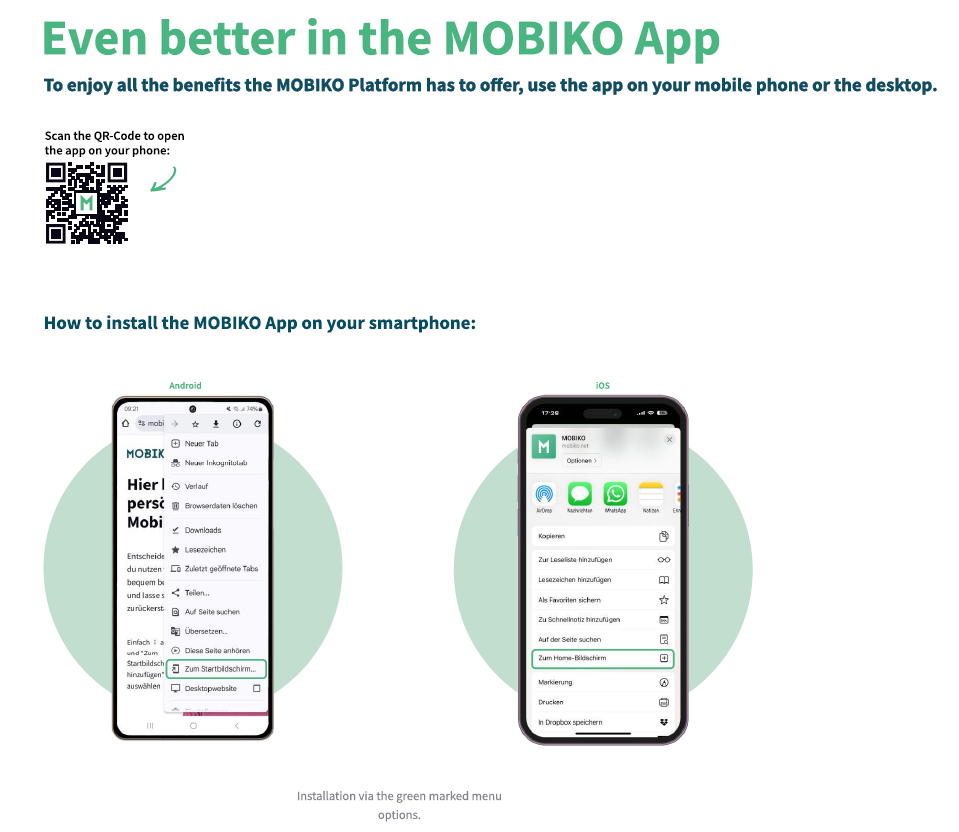
Um das Heimlademanager-Modul zu nutzen, installiere bitte die MOBIKO App auf deinem Smartphone:
-
Für iOS (Apple):
📲 Zur Anleitung (YouTube) -
Für Android:
📲 Zur Anleitung (YouTube)
3. Mein PDF Upload kann nicht von MOBIKO verarbeitet werden. Was kann ich tun?
Manche Unternehmen haben Sicherheitseinstellungen, welche PDF-Dateien verschlüsseln, wenn sie auf dem Firmen Laptop heruntergeladen / verarbeitet werden. Dies kann auch ohne das aktive Verschlüsseln durch den Mitarbeiter passieren.MOBIKO kann eine verschlüsselte PDF leider nicht verarbeiten, da wir die Inhalte der Datei nicht einsehen können. Folgende Möglichkeiten hast du, um deinen Nachweis dennoch in MOBIKO einzureichen:
- Erstelle einen Screenshot, welche die relevanten Informationen deiner PDF enthält und lade diesen in MOBIKO hoch.
- Verwende ein privates Mobilgerät oder Laptop für MOBIKO und verarbeite die PDF Datei hier.
________________________________________________________________________________________________________________________________________________
My PDF upload cannot be processed by MOBIKO. What can I do?Some companies have security settings that encrypt PDF files when they are downloaded/processed on company laptops. This can also happen without the employee actively encrypting the file.Unfortunately, MOBIKO cannot process encrypted PDF files because we cannot view the contents of the file. You have the following options for submitting your proof to MOBIKO:- Create a screenshot containing the relevant information from your PDF and upload it to MOBIKO.- Use a private mobile device or laptop for MOBIKO and process the PDF file there.
6. Wo finde ich weitere Informationen oder Hilfe?
-
Erklärvideo zum Heimlademanager:
▶️ Video ansehen (YouTube) -
Weitere FAQs und Hilfestellungen:
🔗 mobiko.net/faq-heimlademanager-mitarbeiter-de
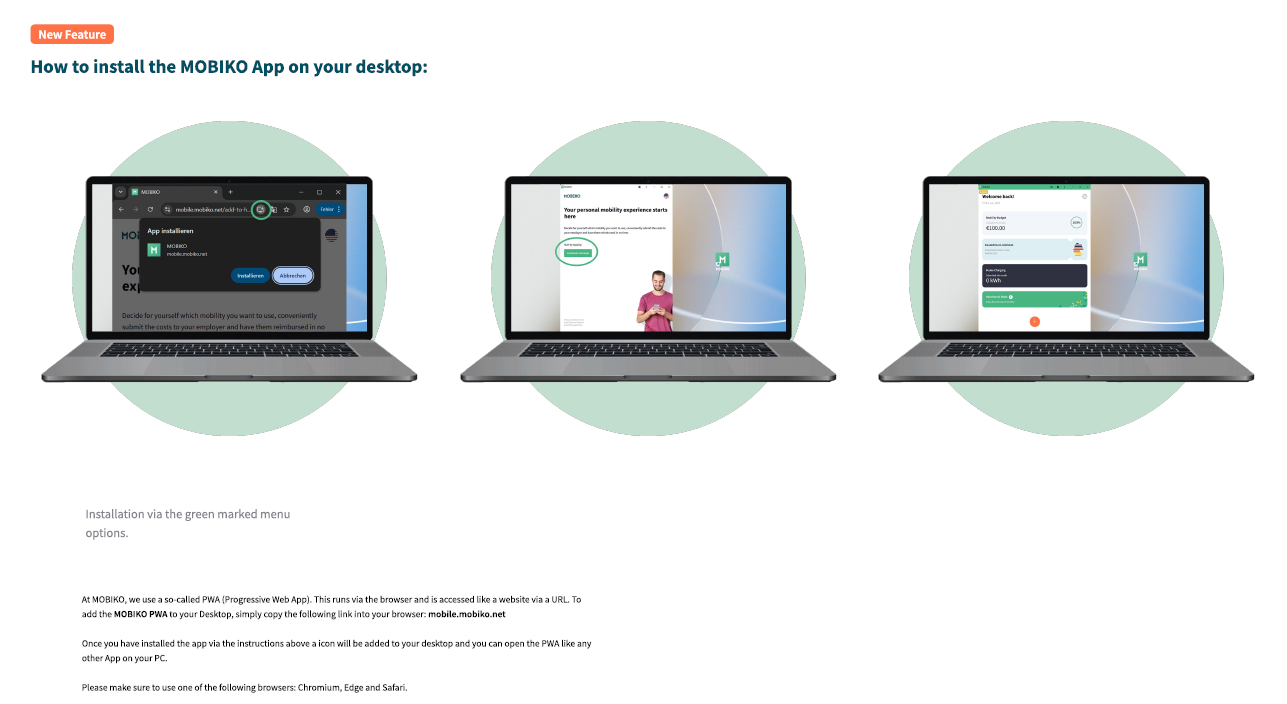
Um das Modul beziehen zu können, musst du die MOBIKO App bitte auf deinem Laptop/Computer oder Smartphone installieren: Siehe Unsere MOBIKO App: PWA-Installation
So installierst du die MOBIKO App auf deinem Laptop (Desktop-PWA):
-
Öffne die Seite:
Gehe in deinem Browser auf:
👉 mobile.mobiko.net -
Installationssymbol anklicken:
Wenn du die Seite geöffnet hast, erscheint in der Adressleiste (oben im Browser) ein kleines Computer- oder „+“-Symbol – klicke darauf (grün markiert im ersten Bild). -
Installation bestätigen:
Es erscheint ein Pop-up mit dem Button „Installieren“ → Klicke auf Installieren. -
App wird installiert:
Danach wird die MOBIKO App wie ein normales Programm auf deinem Desktop erscheinen – mit eigenem Icon. -
App starten:
Klicke auf das Icon, um die App zu öffnen – genau wie bei anderen Programmen auf deinem PC.
🔧 Voraussetzungen:
-
Nutze bitte einen dieser Browser:
-
✅ Google Chrome
-
✅ Microsoft Edge
-
✅ Safari (auf macOS)
-