
Aufbau der MOBIKO-App
Die MOBIKO App bietet dir eine einfache Struktur, um jederzeit den Überblick über deine Ausgaben, Belege und dein Budget zu behalten:
Startseite der MOBIKO App - Was bedeuten die einzelnen Bereiche?
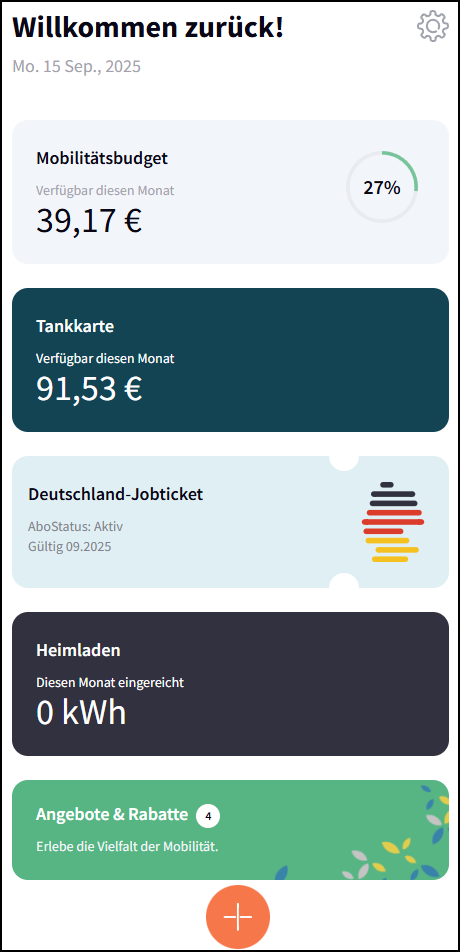
Wenn du dich in der MOBIKO App (PWA) einloggst, gelangst Du auf die Startseite.
Dort findest du eine Übersicht aller für dich freigeschalteten Module – z. B. das Mobilitätsbudget, das Deutschland-Jobticket oder das Heimladen.
Hier erklären wir dir, was die einzelnen Bereiche bedeuten:
💸 Mobilitätsbudget
Zeigt dir den Betrag an, den du im aktuellen Monat noch zur Verfügung hast.
Der Kreis daneben zeigt dir in Prozent, wie viel deines Budgets bereits verwendet wurde.
🚆 Deutschland-Jobticket
Wenn du über deinen Arbeitgeber ein Deutschlandticket beziehst, findest du hier den Abo-Status und das Gültigkeitsdatum.
🔌 Heimladen
In diesem Bereich siehst du, wie viele Kilowattstunden (kWh) du für das Laden deines E-Fahrzeugs zu Hause in diesem Monat bereits eingereicht hast.
🎁 Angebote & Rabatte
Hier findest du exklusive Angebote und Rabatte anderer Anbieter rund um das Thema Mobilität.
Beispielbild:
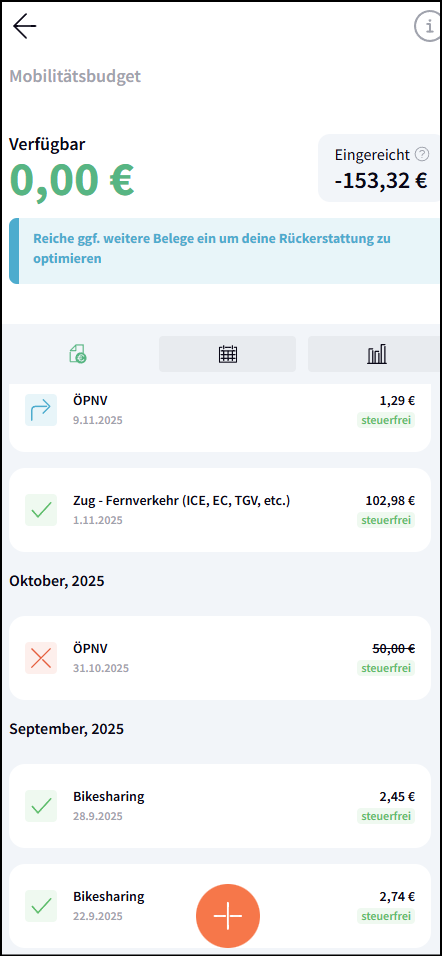
🧾 1. Reiter - Beleghistorie deiner Ausgaben - neue Version
Begriffe im Kontext der Mobility Budget (R)evolution
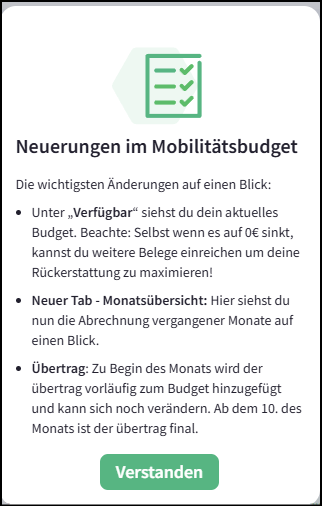
Im Rahmen der Weiterentwicklung unseres Mobilitätsbudgets nutzen wir einige neue Begriffe in der App und im Web. Hier findest du eine kurze Erklärung der wichtigsten Begriffe, die dir in der MOBIKO App begegnen können:
Verfügbar (Available)
Wo zu finden: In der Kopfzeile
Der Betrag, der dir aktuell für neue Ausgaben im laufenden Monat zur Verfügung steht. Dies ist die wichtigste Zahl für dich als Nutzer:in.
Berechnung:
Verfügbar = Budget – eingereichte/geprüfte Ausgaben (mindestens 0 €)
Eingereicht (Submitted)
Wo zu finden: Summe in der Kopfzeile + genauere Auflistung im 1.Reiter / 1.Tab
Die Summe aller Ausgaben, die du im laufenden Monat bereits eingereicht oder die von dir geprüft wurden. Dieser Wert kann auch höher sein als dein verfügbares Budget.
Berechnung:
Eingereicht = Summe aller eingereichten und geprüften Ausgaben
Beispiel:
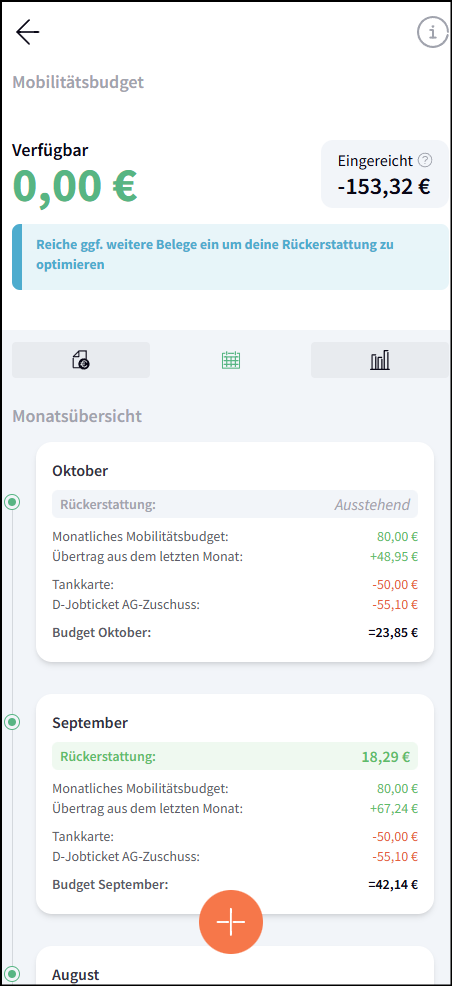
📅 2. Reiter - Monatsübersichten der Vormonate - neue Version
Monatsübersichten der Vormonate
Wo zu finden: im 2. Reiter/ 2. Tab
Abrechnung vergangener Monate auf einen Blick – basierend auf deinen Budgetbewegungen.
Berechnung:
Die Rückerstattung der Belegeinreichungen (bis zur Höhe des verfügbaren Budgets) berechnet sich wie folgt:
Monatsbudget – feste Abzüge (z. B. Deutschlandticket) + ggf. Übertrag aus dem Vormonat.
Rückerstattung (Reimbursement)
Wo zu finden: im Auszahlungsbereich - sobald der Monat von dem MOBIKO Support geschlossen wurde - meistens zwischen dem 06. und 08. des Folgemonats
Der Betrag wir dir dann angezeigt, der dir mit dem Folgegehalt tatsächlich rückerstattet wird.
Wichtig:
Die Rückerstattung ist immer auf dein Budget begrenzt.
Grenzen:
Maximal: dein Budget
Minimal: 0 €
Beispiel:
📊 3. Reiter - Aktuelle Monats-Budgetzusammensetzung & deine freigegebenen Mobilitätskategorien - neue Version
Aktuelle Monatsübersicht
Wo zu finden: im 3. Reiter/ 3. Tab
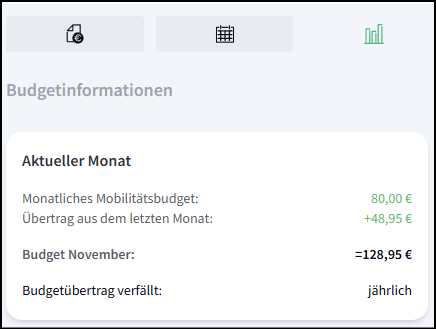
Budgetinformation des aktuellen Monats auf einen Blick
Berechnung:
Budget für den aktuellen Monat = Monatsbudget – Abzüge (z. B. Deutschlandticket, etc.) + evtl. Übertrag vom Vormonat
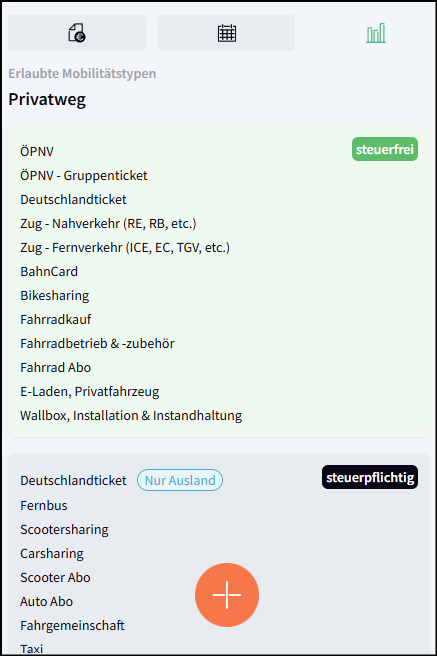
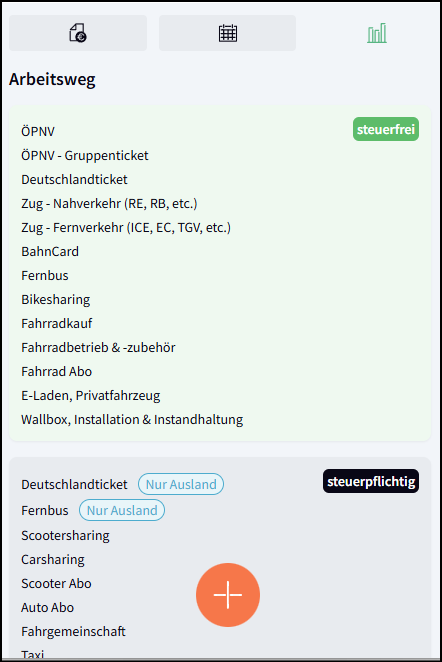
Unter dem dritten Reiter in der MOBIKO App findest du eine Übersicht aller Mobilitätskategorien, die dein Unternehmen für dich freigegeben hat. So siehst du genau, welche Mobilitätsarten du mit deinem Mobilitätsbudget nutzen und abrechnen kannst.
Unter „Budgetinformationen“ wird dargestellt:
-
Dein fixes monatliches Mobilitätsbudget
-
Eventueller Übertrag aus dem Vormonat
-
Abzüge wie z. B. Zuschüsse für das Jobticket
- Dein Budgetverfall ("Budgetübertrag verfällt")
Beispielbild:
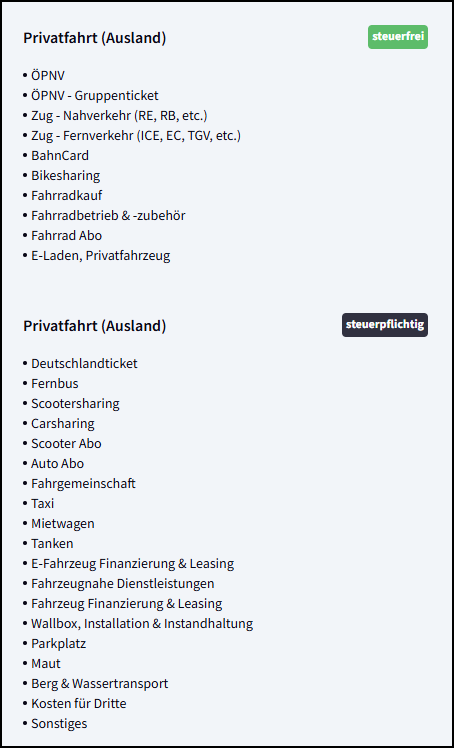
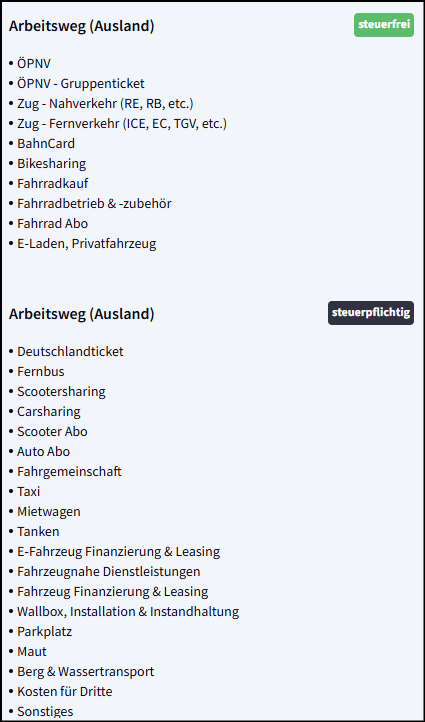
Deine freigegebenen Mobilitätskategorien deines Arbeitgebers
Je nach Unternehmensfreigabe siehst du eine Übersicht der freigegebenen Mobilitätsarten, aufgeteilt nach:
-
Privatfahrt -> steuerfrei
-
Privatfahrt -> steuerpflichtig
- Alle privaten Auslandsfahrten -> steuerpflichtig; Die Option „nur Ausland“ bedeutet, dass diese Kategorien ausschließlich für Auslandsstrecken steuerpflichtig sind. Dies kann je nach gewählter Versteuerungsoption variieren – insbesondere dann, wenn dein Arbeitgeber die Green Taxation hinterlegt hat, wodurch normalerweise steuerpflichtige Kategorien steuerfrei erstattet werden können.
- Arbeitsweg -> steuerfrei - gerade die Kategorie Deutschlandticket, Fernbus & Zug-Fernverkehr beachten
- Arbeitsweg -> steuerpflichtig
-
Alle Auslandsfahrten für den Arbeitsweg -> steuerpflichtig; Die Option „nur Ausland“ bedeutet, dass diese Kategorien ausschließlich für Auslandsstrecken steuerpflichtig sind. Dies kann je nach gewählter Versteuerungsoption variieren – insbesondere dann, wenn dein Arbeitgeber die Green Taxation hinterlegt hat, wodurch normalerweise steuerpflichtige Kategorien, steuerfrei erstattet werden können.
Wichtig zu wissen: ALLE Mobilitätskategorien, die in deiner Übersicht angezeigt werden, wurden von deiner HR-Abteilung freigegeben. Du kannst sie daher bedenkenlos nutzen – nicht freigegebene Kategorien werden dort nicht angezeigt.
Beispiele mit Green Taxation:
Für Privatweg:
Für Arbeitsweg:
🗒️ 1. Reiter - detaillierte Auflistung deiner Ausgaben - alte Version
 Detaillierte Auflistung deiner Ausgaben
Im Bereich „Mobilitätsbudget“ siehst du nicht nur dein aktuelles Restbudget, sondern auch eine chronologische Übersicht über deine bereits eingereichten und genehmigten Mobilitätsausgaben.
Beispielbild:
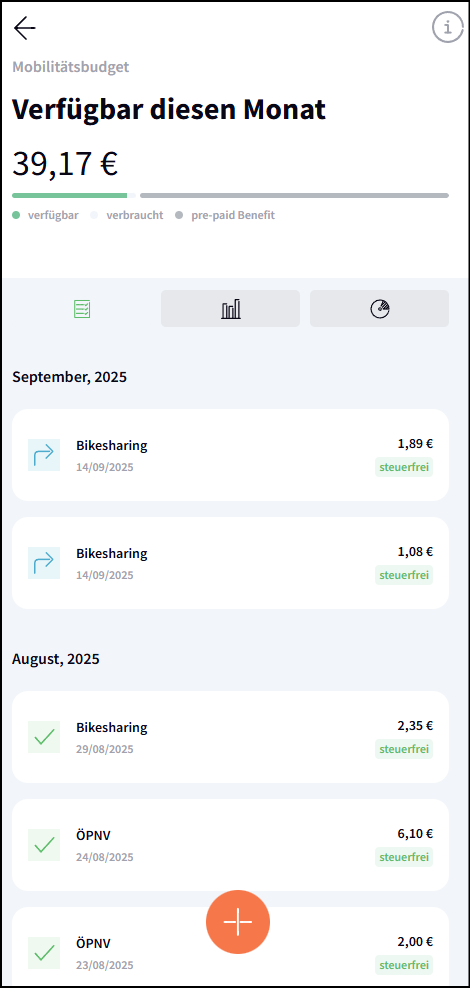
Budget - Verfügbar diesen Monat:
Zeigt dir den Betrag, den du im aktuellen Monat noch nutzen kannst.
Balken mit Legende:
-
grün (verfügbar): Dein noch nutzbares Budget
-
grau (verbraucht): Bereits ausgegebenes Budget
-
hellgrau (pre-paid Benefit): Budget, das z. B. durch ein Firmenabo schon vorab verrechnet wurde
Monatsübersicht darunter:
-
Sortierung nach Monaten:
Du kannst deine Mobilitätsausgaben aus dem aktuellen und den vergangenen Monaten einsehen. -
Jeder Eintrag enthält:
-
Mobilitätskategorie (z. B. ÖPNV, Bikesharing)
-
Datum der Ausgabe
-
Erstattungsbetrag
-
Steuerstatus (z. B. „steuerfrei“)
-
Status-Icon (z. B. ✔ für genehmigt oder ⏳ für in Prüfung)
-
✅ Tipp:
Wenn du auf das „+“ Symbol klickst, kannst du direkt einen neuen Beleg hochladen und deinem Mobilitätsbudget zuweisen.
📊 2. Reiter - Statusübersicht deiner Belege - alte Version
 Statusübersicht deiner Belege
Unter dem 2. Reiter in der MOBIKO App siehst du auf einen Blick, welche Belege eingereicht, in Bearbeitung, im Entwurf-Status sich befinden, abgelehnt oder bereits genehmigt sind.
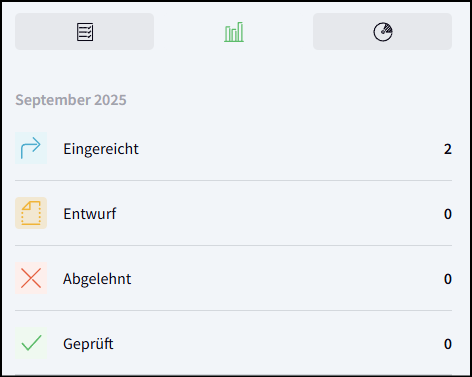
Folgende Belegstatus werden angezeigt:
-
-
📤 Eingereicht:
Belege, die du erfolgreich eingereicht hast und aktuell in Prüfung sind -
📝 Entwurf:
Belege, die du begonnen, aber noch nicht abgeschickt hast – du kannst sie jederzeit bearbeiten und einreichen. Erst dann können wir sie genehmigen. -
❌ Abgelehnt:
Belege, die nicht genehmigt wurden – z. B. wegen falscher Kategorie, unklarer Angaben oder fehlender Nachweise
👉 Tipp: Klicke auf den Beleg, um den Ablehnungsgrund einzusehen -
✅ Geprüft (Genehmigt):
Belege, die vollständig geprüft und genehmigt wurden – dir wurde bereits oder wird bald der Betrag (steuerfrei oder steuerpflichtig) erstattet
-
🧩 3. Reiter - Budgetzusammensetzung & deine erlaubten Mobilitätskategorien - alte Version
 Historie deines Mobilitätsbudgets
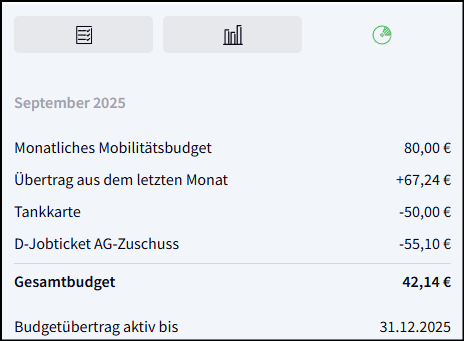
Unter dem dritten Reiter in der MOBIKO App findest du eine Übersicht aller Mobilitätskategorien, die dein Unternehmen für dich freigegeben hat. So siehst du genau, welche Mobilitätsarten du mit deinem Mobilitätsbudget nutzen und abrechnen kannst.
Unter „Gesamtbudget“ wird dargestellt:
-
Dein fixes monatliches Mobilitätsbudget
-
Eventueller Übertrag aus dem Vormonat
-
Abzüge wie z. B. Tankkarte oder Zuschüsse für das Jobticket
- Dein Budgetverfall ("Budgetübertrag aktiv bis")
Beispielbild:
✅ Deine Erlaubten Mobilitätstypen
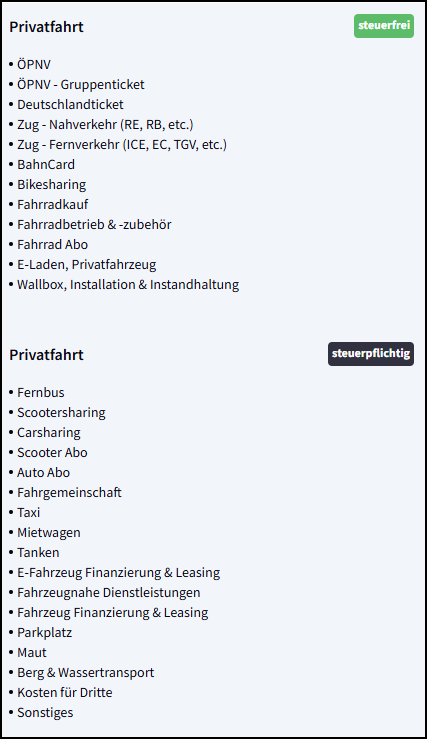
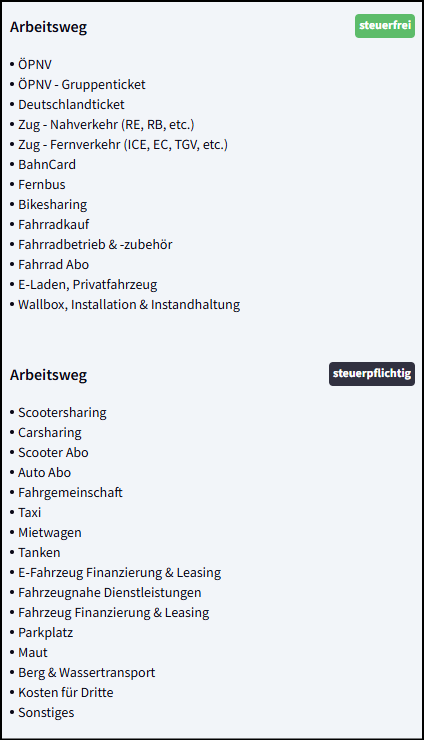
Je nach Unternehmensfreigabe siehst du eine Übersicht der freigegebenen Mobilitätsarten, aufgeteilt nach:
-
Privatfahrt (steuerfrei)
-
Privatfahrt (steuerpflichtig)
- Arbeitsweg (steuerfrei)
- Arbeitsweg (steuerpflichtig)
-
Auslandsfahrten mit jeweiliger Steuerkennzeichnung
Wichtig zu wissen: ALLE Mobilitätskategorien, die in deiner Übersicht angezeigt werden, wurden von deiner HR-Abteilung freigegeben. Du kannst sie daher bedenkenlos nutzen – nicht freigegebene Kategorien werden dort nicht angezeigt.
Beispielbilder:
🔖% Angebote & Rabatte unserer Partner
Der Punkt „Angebote & Rabatte“ beinhaltet exklusive Partnerangebote, z. B. für:
-
Wallboxen (z. B. von Easee und PowerFox)
-
Auto-Abos (z. B. über FINN)
-
Carsharing (z. B. über MILES)
Die hier aufgeführten Leistungen sind nicht automatisch erstattungsfähig über das Mobilitätsbudget. Nur wenn die Kategorie "Wallbox" innerhalb deines Mobilitätsbudgets freigegeben ist, kannst du diese Kosten bei MOBIKO einreichen und erstattet bekommen: Sehe dazu bitte unter deinen freigegebenen Mobilitätskategorien innerhalb der MOBIKO App nach.
„Aufgrund der Budgetkonfiguration durch deinen Arbeitgeber kann es sein, dass du bestimmte Mobilitätsausgaben unserer Partner nicht einreichen kannst. Dennoch kannst du natürlich als MOBIKO Nutzer die Partnerangebote verwenden.“