User LOGIN Methoden - Single-Sign-On (SSO)
Das Standard MOBIKO Login Verfahren läuft über eine Passwort Vergabe. Nutzer werden bei der MOBIKO Registrierung dazu aufgefordert, ein Passwort festzulegen bzw. zu bestätigen.
JedochDarüberhinaus besteht die Möglichkeit, das Single Sign On Verfahren, kurz SSO, für den MOBIKO Login anzuwenden.
Was ist SSO?
SSO bedeutet übersetzt Einmalanmeldung und beschreibt ein Verfahren, mit der ein Nutzer nach einer einmaligen Authentifizierung Zugriff auf mehrere Services und Ressourcen erhält. Separate Anmeldungen für die unterschiedlichen Dienste werden dadurch überflüssig. Das SSO verhindert, dass Mitarbeitende für die Vielzahl verschiedener Applikationen und Services unterschiedliche Kennungen und Passwörter einrichten und kennen müssen.
SSO mit Microsoft Azure:
Um
Zusätzlich ist es erforderlich, dass Ihrihr IT-Administrator die Berechtigung für SSO setzt.SSO. Der IT-Administrator muss hierfürhierzu lediglich die MOBIKO Login Seite aufrufen (ohne selbstnicht im MOBIKO Account angelegt wordensein. zuDie sein)Schritte undsind aufwie folgt:
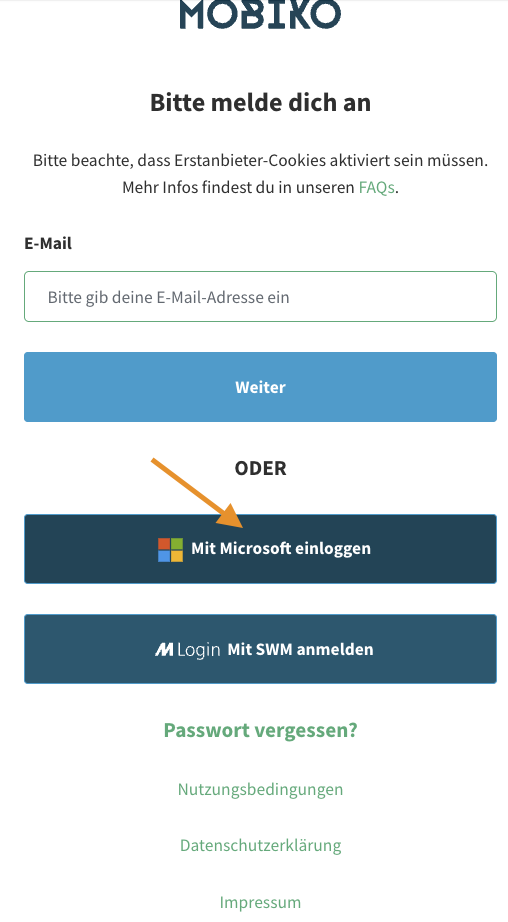
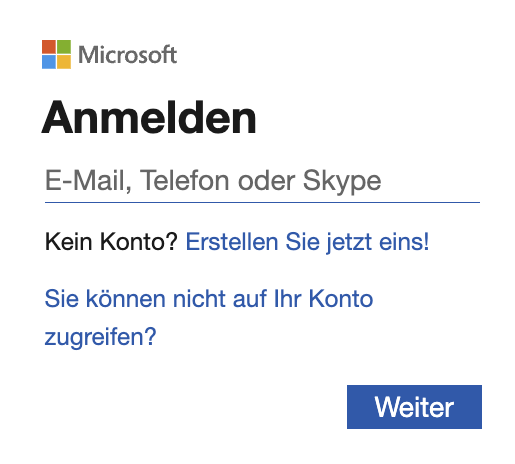 Sie gelangen auf die Seite "Zustimmung gewähren" von Microsoft und setzen hier im Feld "Consent on behalf of your organization" den Haken zur Aktivierung. Nach dem Speichern mit Accept hat der IT-Administrator im Namen Ihres Unternehmens die Erlaubnis zur Nutzung von SSO gegeben.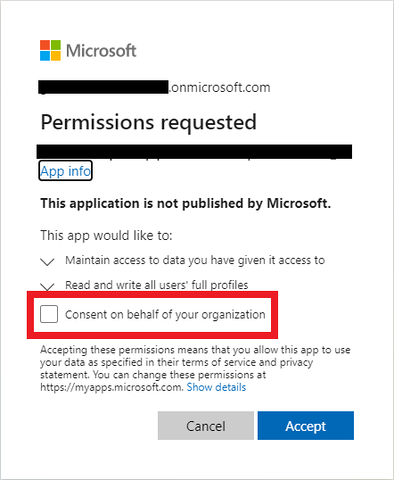
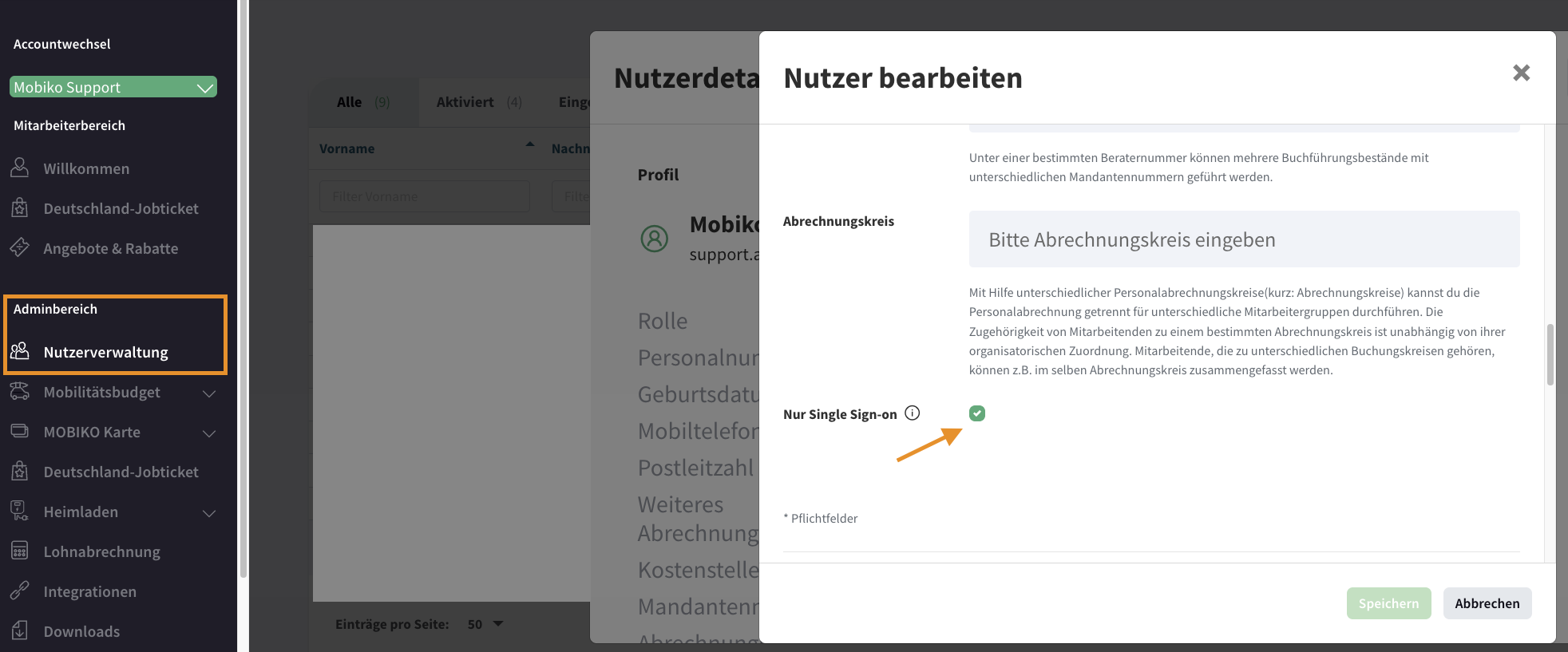
2. Im nächsten Schritt müssen Sie als Admin in Ihrer MOBIKO-Unternehmensplattform bei jedem Nutzer SSO hinterlegen:
Der Nutzer kann sich nun ausschließlich mit MOBIKOSSO aktiv. anmelden.
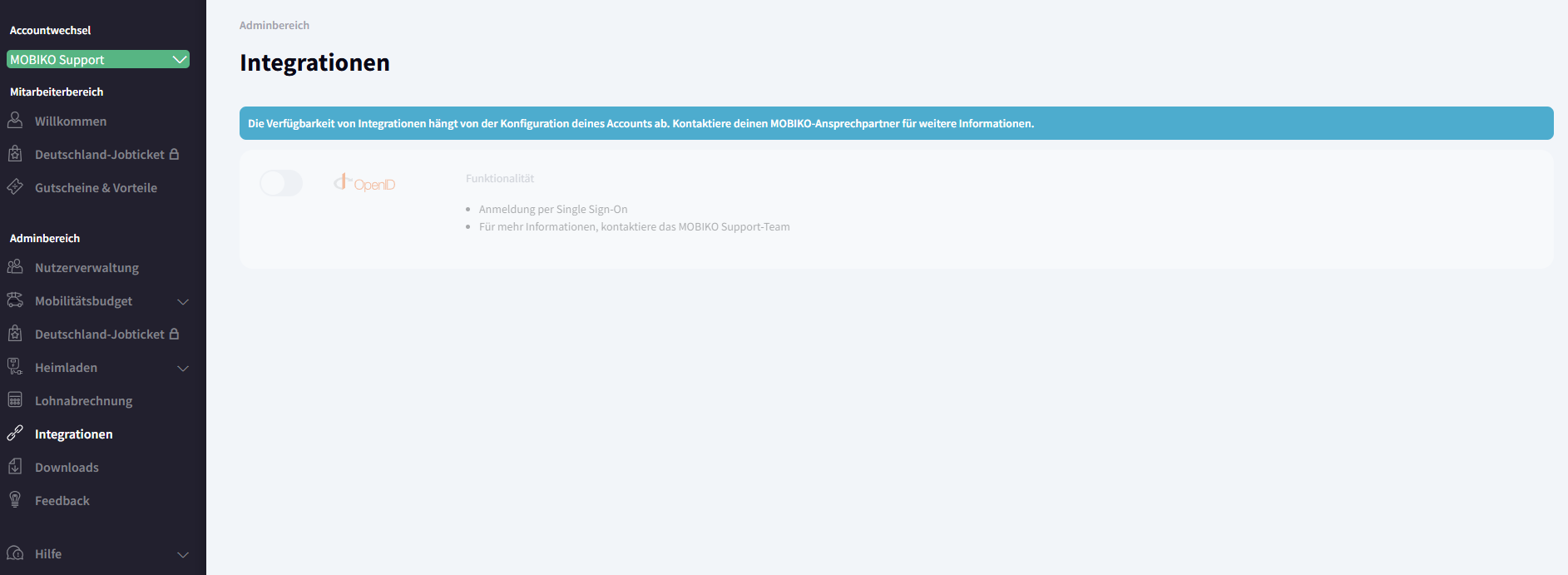
SSO mit OpenID:
Um das SSO mit OpenID anzuwenden, müssen Sie diese Integration über uns -MOBIKO- freischalten lassen.
Wie funktioniert OpenID Connect SSO?
OpenID Connect leitet einen Benutzer zu einem Identitätsanbieter (IdP), um die Identität des Benutzers zu überprüfen. Dies geschieht entweder durch die Suche nach einer aktiven Sitzung, d. h. Single Sign-On (SSO), oder indem der Benutzer aufgefordert wird, sich zu authentifizieren.
D.h. spezifischer ausgedrückt: OpenID ist ein Authentifizierungsprotokoll, das zum Anmelden von Benutzern bei Client-Anwendungen verwendet wird. Der Zweck ist die Benutzerauthentifizierung. Das Autorisierungsprotokoll wird verwendet, um Client-Anwendungen delegierten Zugriff auf Serverressourcen im Namen eines Benutzers zu gewähren. Der Zweck ist die delegierte Autorisierung.