
User LOGIN Methoden - Single-Sign-On (SSO)
Allgemeine Informationen SSO bei MOBIKO
Das Standard MOBIKO Login Verfahren funktionier über die Passwort Vergabe. Nutzer werden bei der MOBIKO Registrierung dazu aufgefordert, ein Passwort festzulegen bzw. zu bestätigen.
Darüberhinaus besteht die Möglichkeit, das Single Sign On Verfahren, kurz SSO, für den MOBIKO Login anzuwenden. Wir bieten SSO mit Microsoft Azure oder SSO mit Open ID an. Die Einrichtung beider Verfahren wird in den folgenden Abschnitten erläutert.
SSO mit Microsoft Azure einrichten
- Im ersten Schritt setzt ihr IT-Administrator die Berechtigung für SSO. Der IT-Administrator muss hierzu nicht im MOBIKO Account angelegt sein. Die Schritte sind wie folgt:
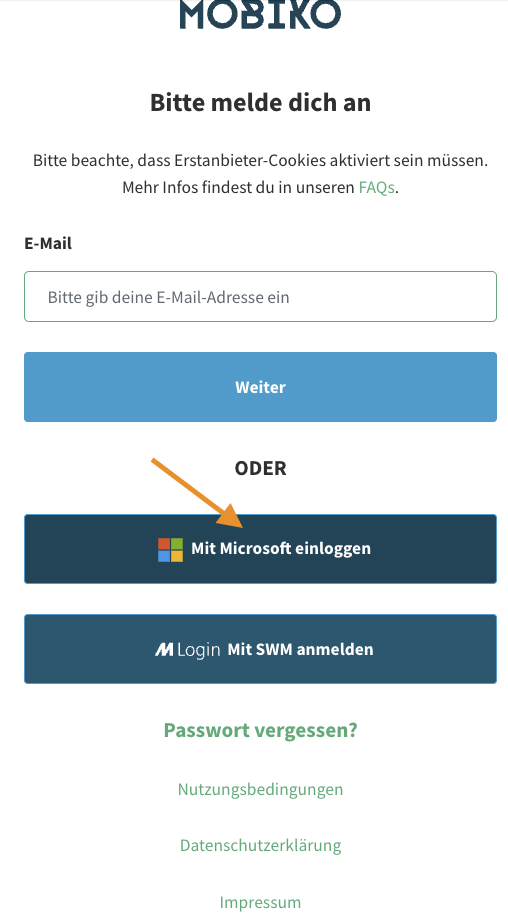
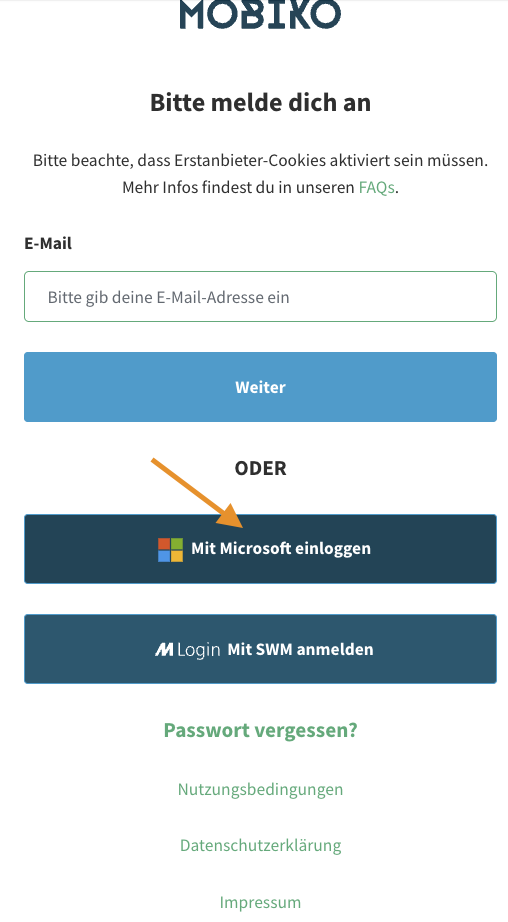
- Aufrufen der MOBIKO Login Seite durch den IT-Administrator
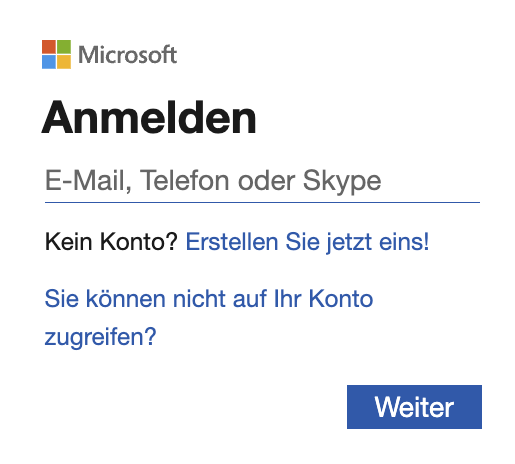
- Microsoft Login Button klicken
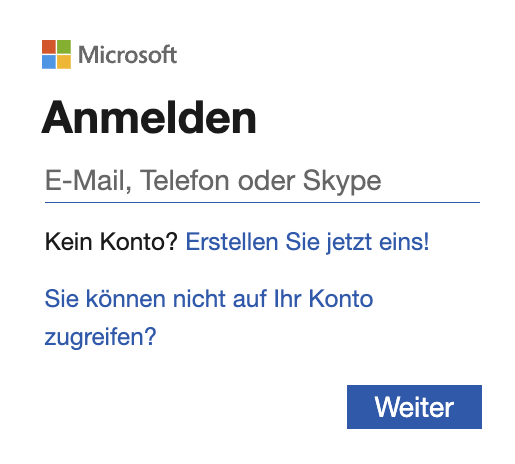
- In der Microsoft Maske mit den Credentials des Administrators anmelden.
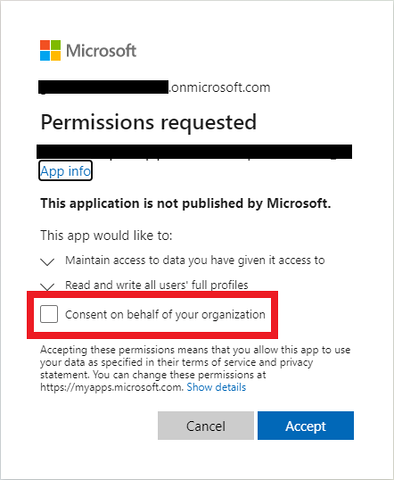
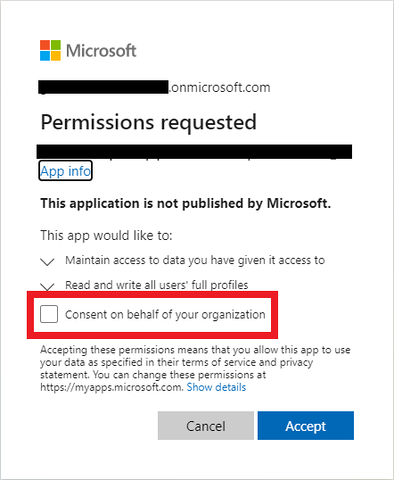
- Sie gelangen auf die Seite "Zustimmung gewähren" von Microsoft und setzen hier im Feld "Consent on behalf of your organization" den Haken zur Aktivierung. Nach dem Speichern mit Accept hat der IT-Administrator im Namen Ihres Unternehmens die Erlaubnis zur Nutzung von SSO gegeben.
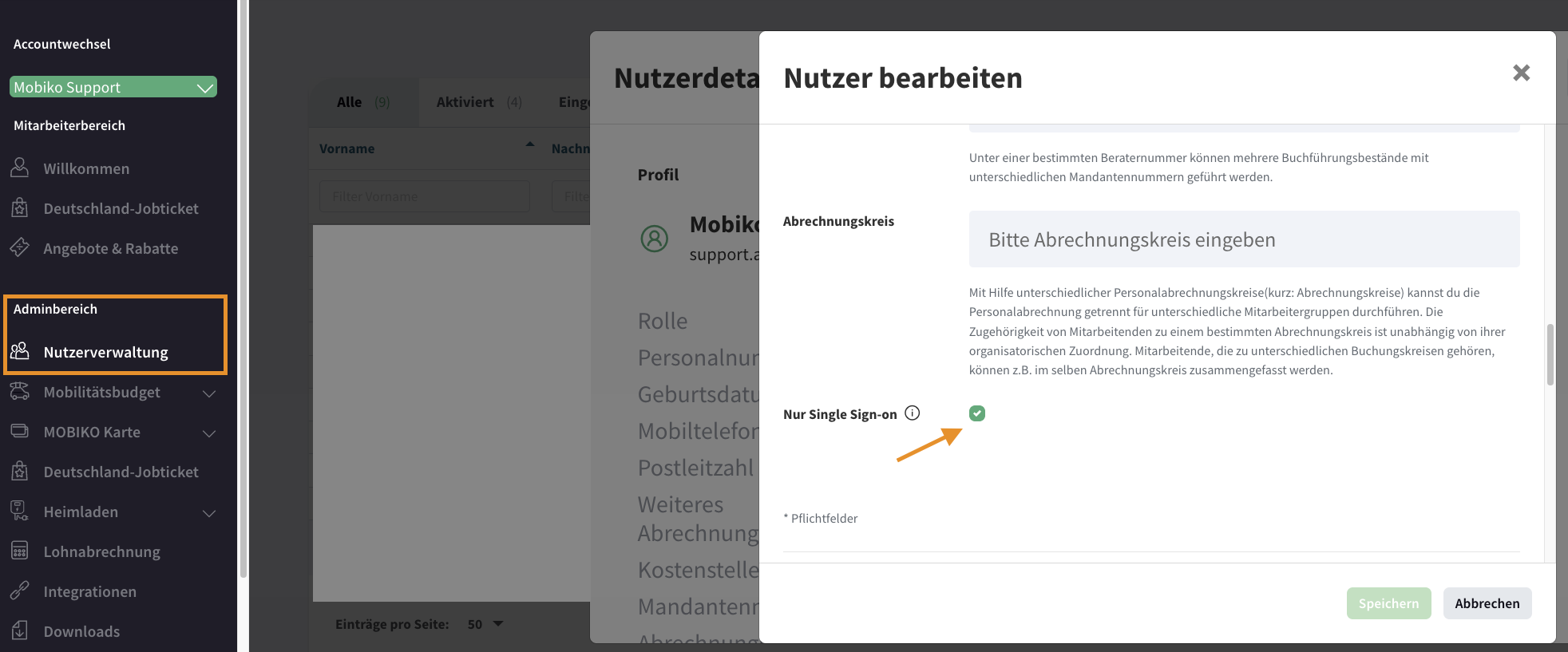
2. Im nächsten Schritt müssen Sie als Admin in Ihrer MOBIKO-Unternehmensplattform bei jedem Nutzer SSO hinterlegen:
Der Nutzer kann sich nun ausschließlich mit SSO anmelden.
SSO mit OpenID einrichten
Um SSO mit OpenID einzurichten (mit Anbietern wie z.B. Okta, Keycloak,1Login), werden im MOBIKO Account sowohl durch den Kunden als auch durch MOBIKO Informationen hinterlegt.
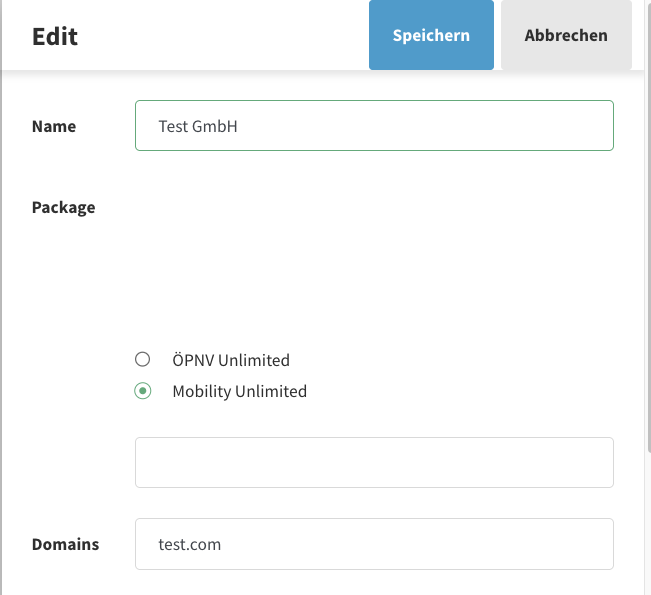
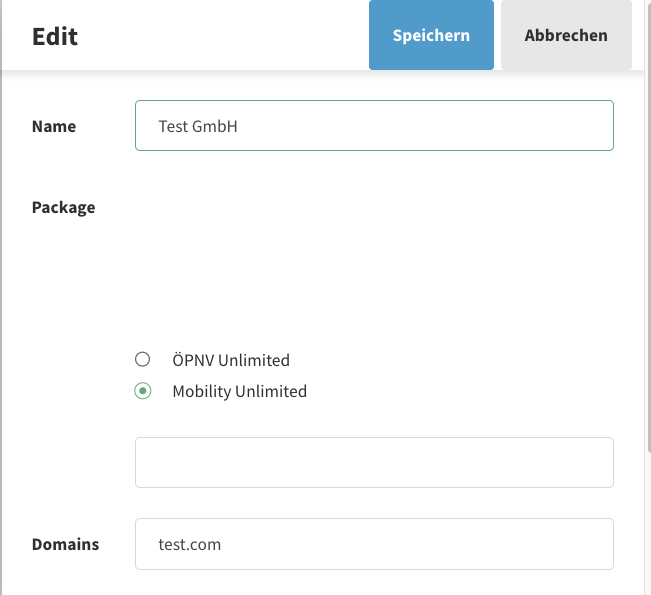
- MOBIKO benötigt lediglich Ihre Unternehmens-Domain, mit der die Mitarbeitenden mit ihrer E-Mail Adresse bei MOBIKO hinterlegt sind. Diese wird in unserem System durch unser Customer Success Team hinterlegt.
- Sie als Kunde hinterlegen in Ihrem MOBIKO Unternehmensportal Ihre Informationen wie folgt:
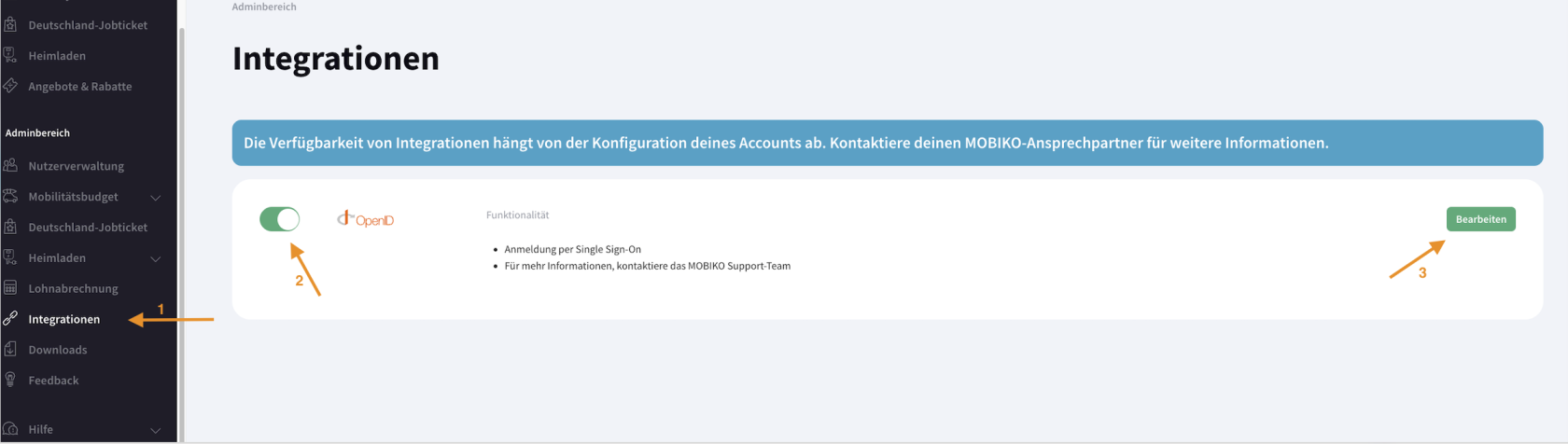
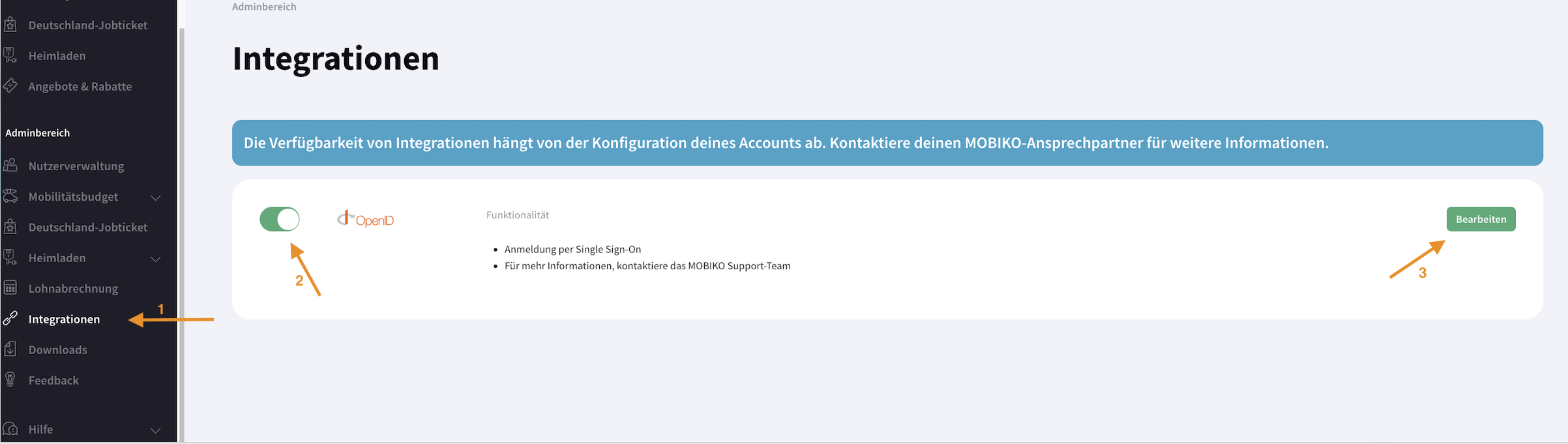
Gehen Sie in Ihr MOBIKO Unternehmensportal- navigieren Sie im Admin-Bereich zum Menüpunkt "Integrationen"
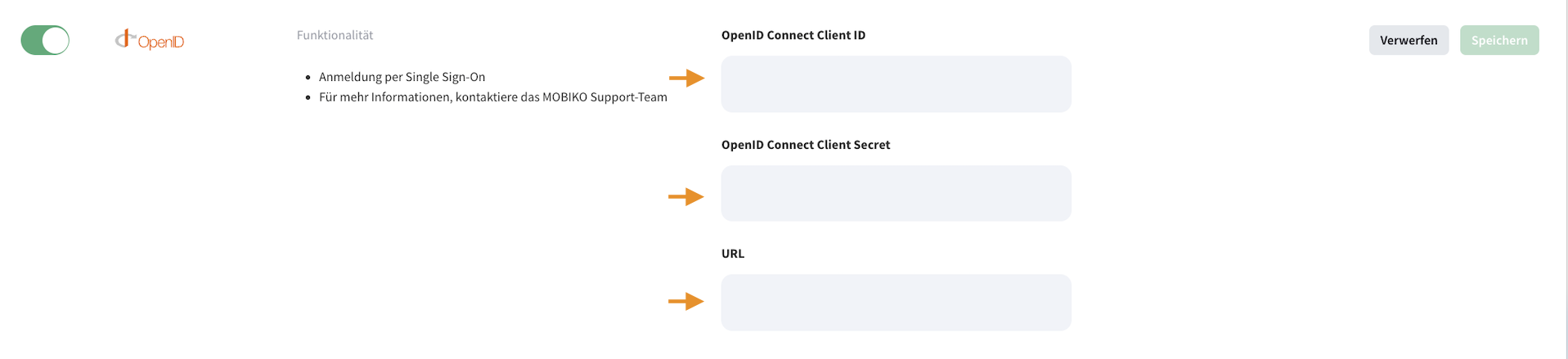
- aktivieren Sie den "OpenID"-Schieberegler
- klicken Sie auf das Feld "bearbeiten"
- In die neu geöffnete Eingabemaske, können Sie nun Ihre Unternehmensinternen Informationen eingeben.
Die URL ist die sogenannte "well-known" URL. Hier zwei Beispiele: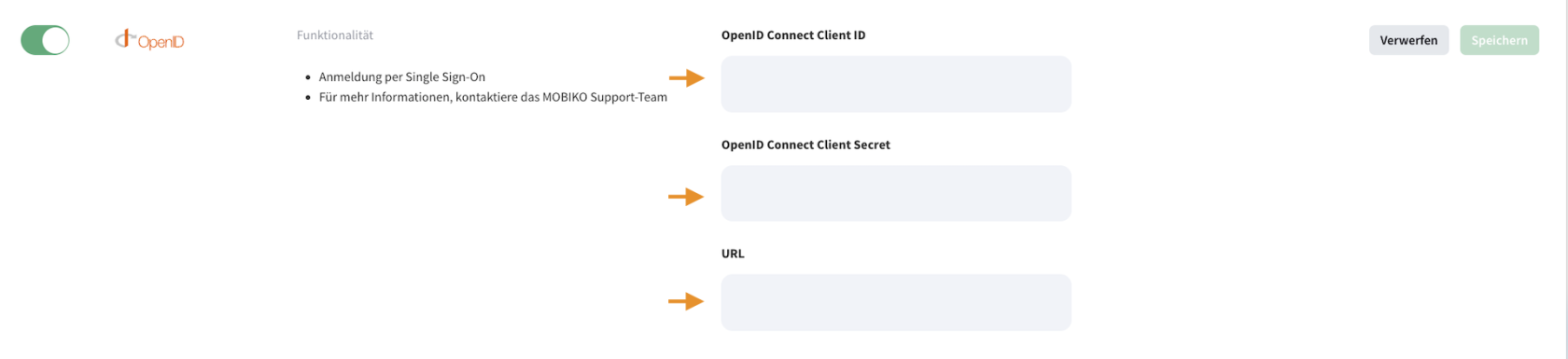
- https://login.testunternehmen.com/86cb3478-abe2-36f8-7731-b9aadf0e0b45/v2.0/.well-known/openid-configuration
oder
https://id.testunternehmen.com/realms/testunternehmen/.well-known/openid-configuration
Potentielle Fehlerquellen:
well-known URL falsch (das Wort MUSS im Link enthalten sein)
E-Mail-Adressen
falsch:MOBIKO hinterlegte E-Mail Adresse ist nicht nicht mit der beim Identitätsanbieter hinterlegten E-Mail Adresse identisch. Beispiel: bei MOBIKO: test@mobiko.de beim Anbieter test.tester@mobiko.de
-