
Nutzer anlegen
Möchten Sie Nutzer in Ihrem MOBIKO Account anlegen, folgen Sie bitte diesen Schritten:
Melden Sie sich dazu in Ihrem MOBIKO AccountUnternehmensportal unter folgender URL an: app.mobiko.netan.
-
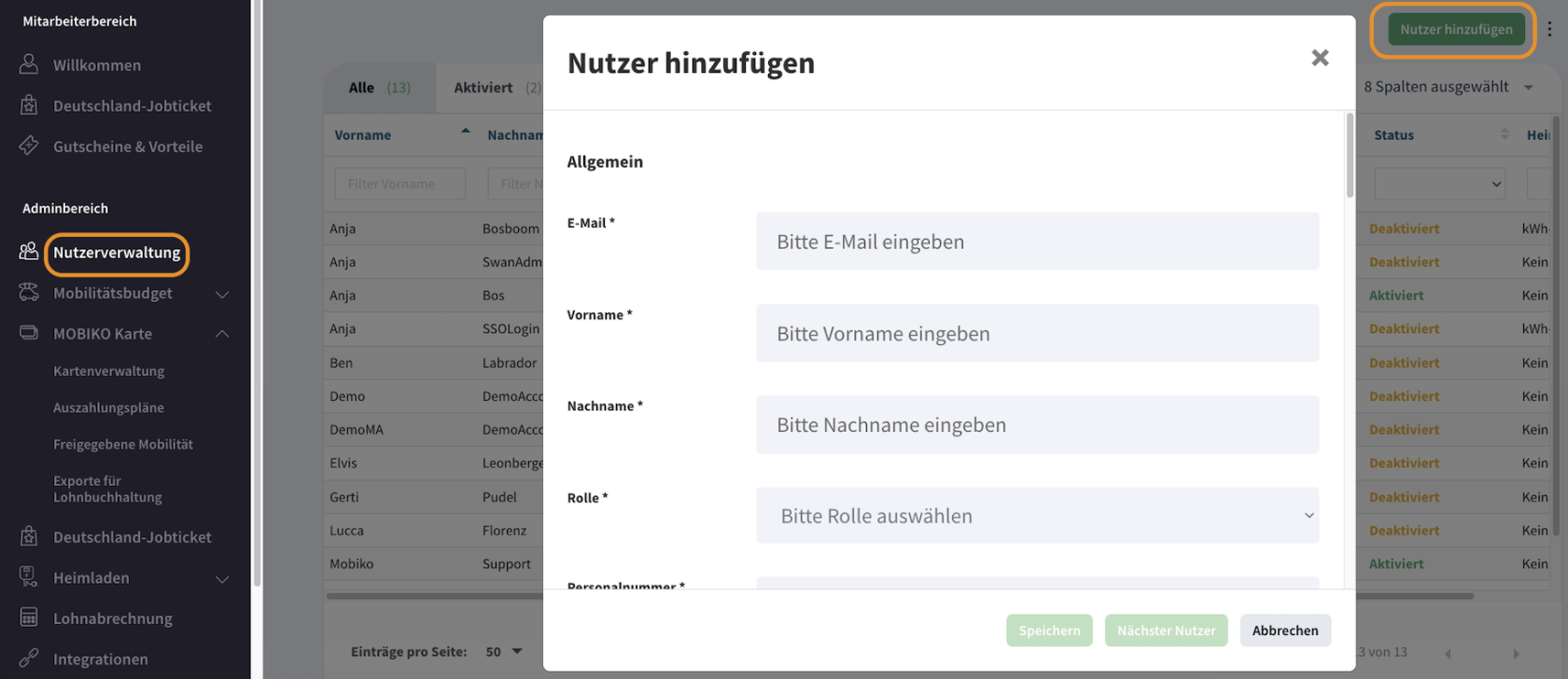
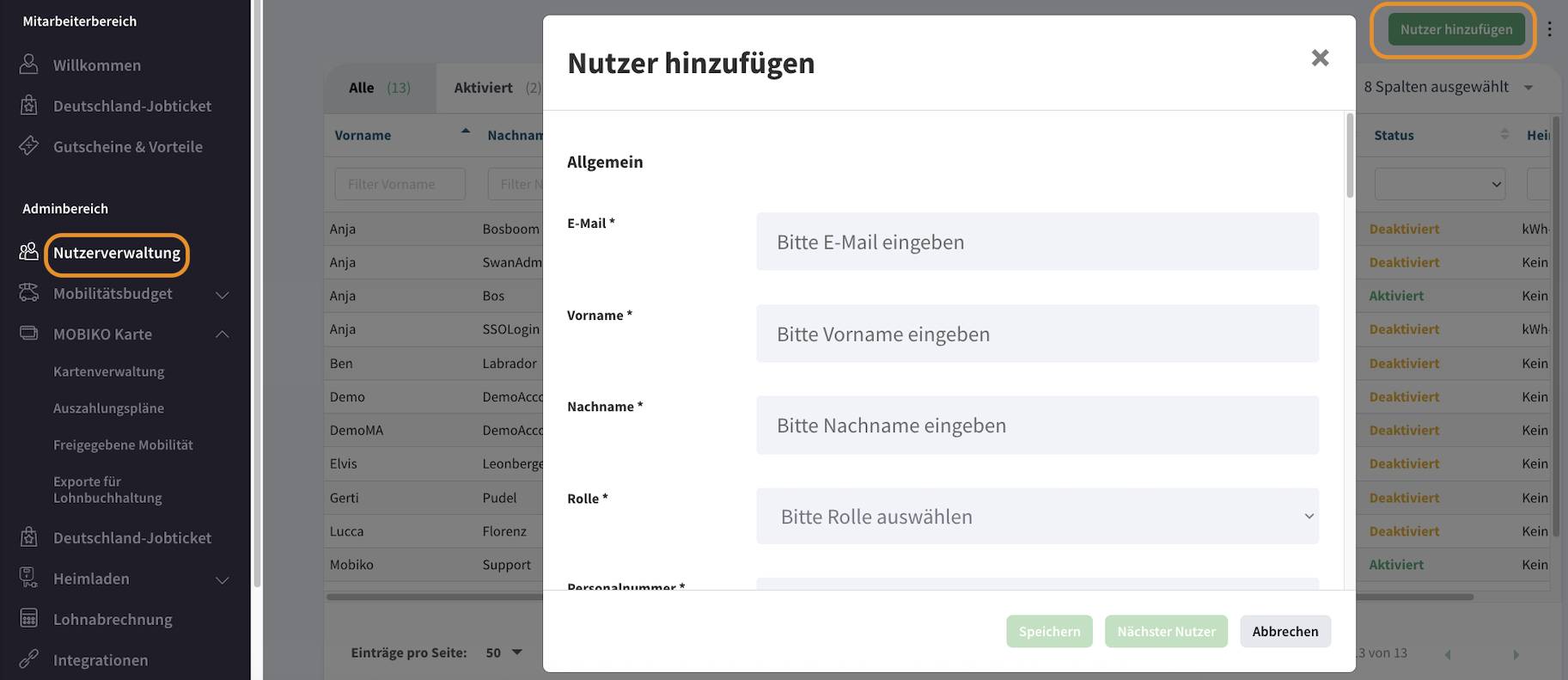
Möchten Sie einen bis wenige Nutzer anlegen, können Sie dies manuell über den Button "Nutzer hinzufügen" tun. Befüllen Sie grundsätzlich alle Spalten die mit einem * Stern versehen sind.
-
-
Soll der Nutzer das Modul "Mobilitätsbudget" erhalten, ergänzen Sie bitte die Informationen für das Mobilitätsbudget
-
Soll der Nutzer das Modul "Deutschland-Jobticket" erhalten, beachten Sie bitte, dass Sie die Postleitzahl des Mitarbeiter-Wohnorts sowie das Geburtsdatum eintragen müssen.
- Soll der Nutzer das Modul "Heimladen" erhalten, wählen Sie bitte bei Heimladen die Option "Die tatsächlich angefallenen Kosten nach Einreichen erstatten" aus.
-
-
-
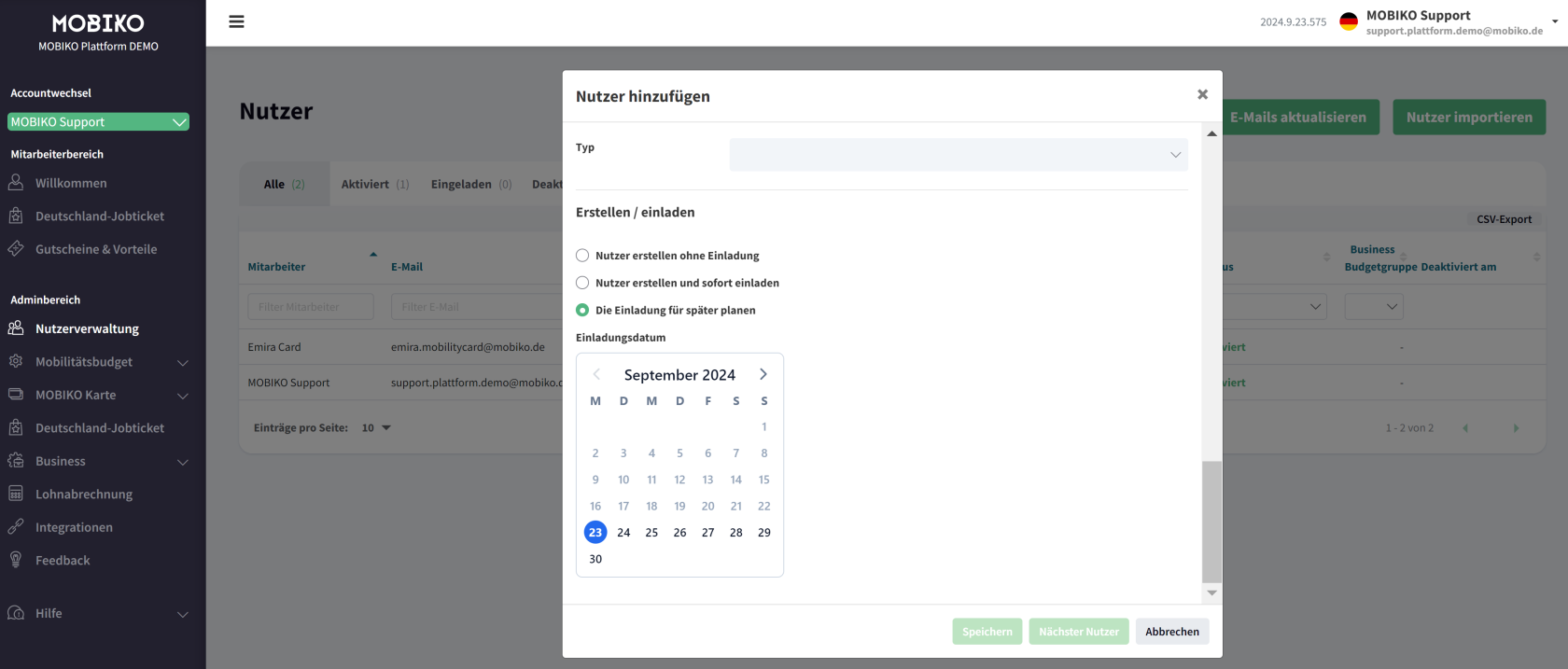
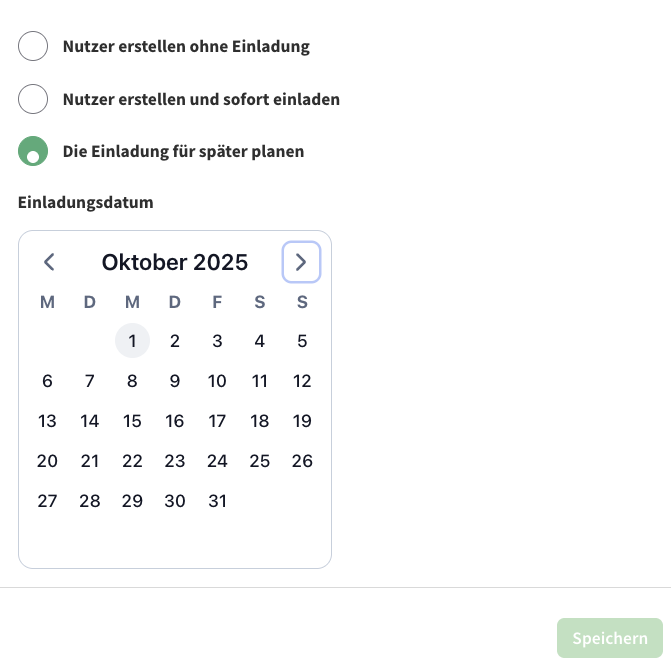
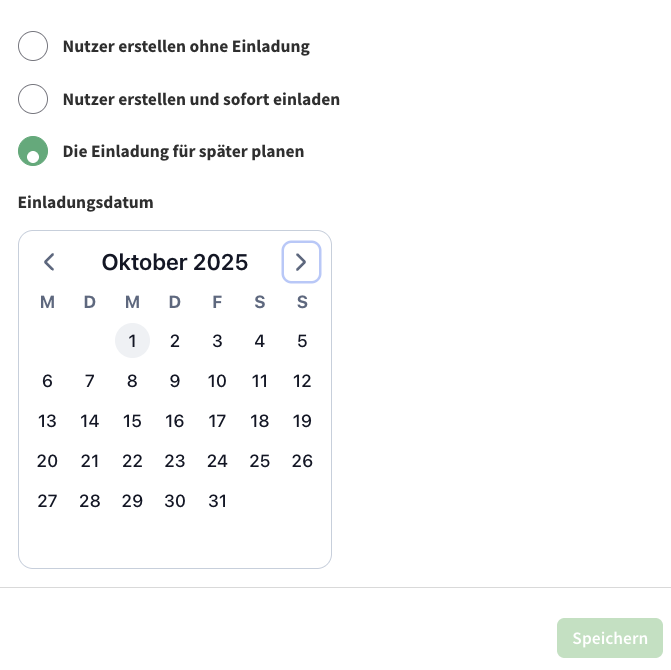
Laden Sie Nutzer sofort ein oder planen Sie die Einladung zu einem von Ihnen gewünschten Datum. Die Einladung wird an dem gewählten Datum automatisch an den Mitarbeitenden per Mail gesendet.
Import-Funktion
Alle Mitarbeitenden können Sie alternativ auch per Import Funktion anlegen.
-
-
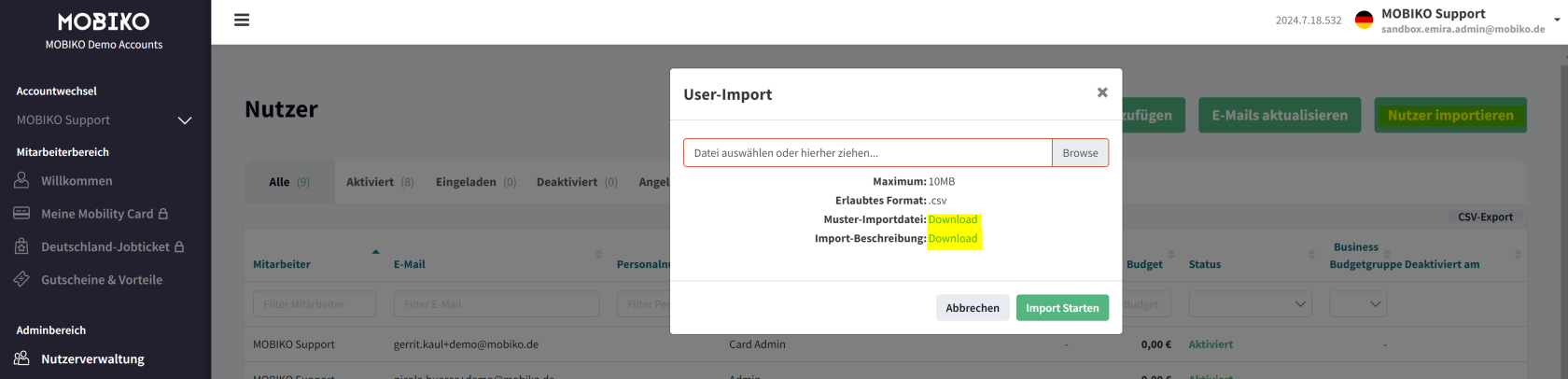
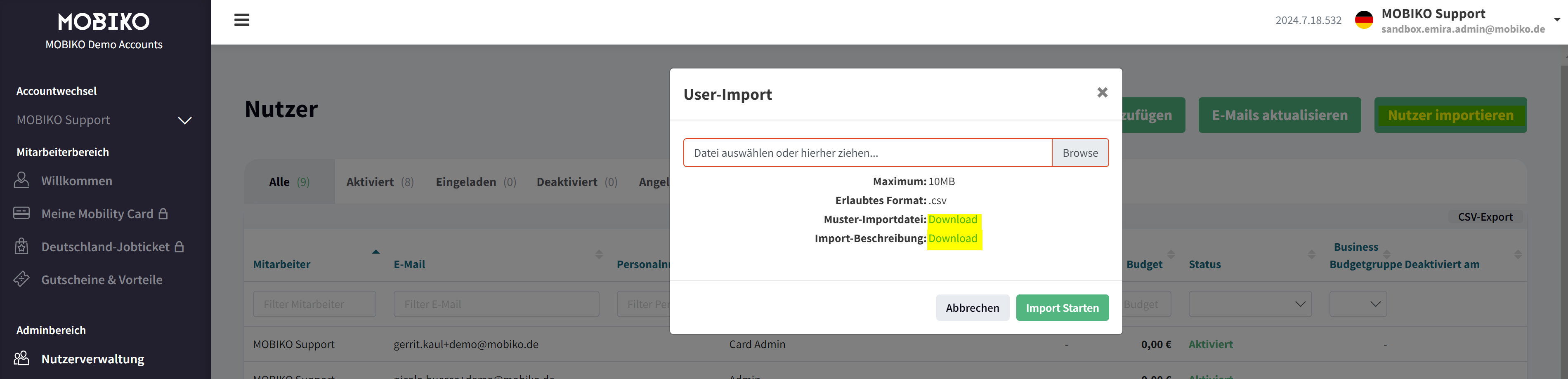
eine Vorlage sowie eine Import-Beschreibung die Ihnen die einzelnen Spalten erläutert, finden Sie beim Button "Nutzer importieren":
-
Die RegistrierungsemailRegistrierungs-E-mail wird entweder sofort oder zu einem von Ihnen vorgeplanten Zeitpunkt verschickt.
Sollte sich die Einladung nicht im Postfach finden, überprüfen Sie bitte den Spam Ordner.
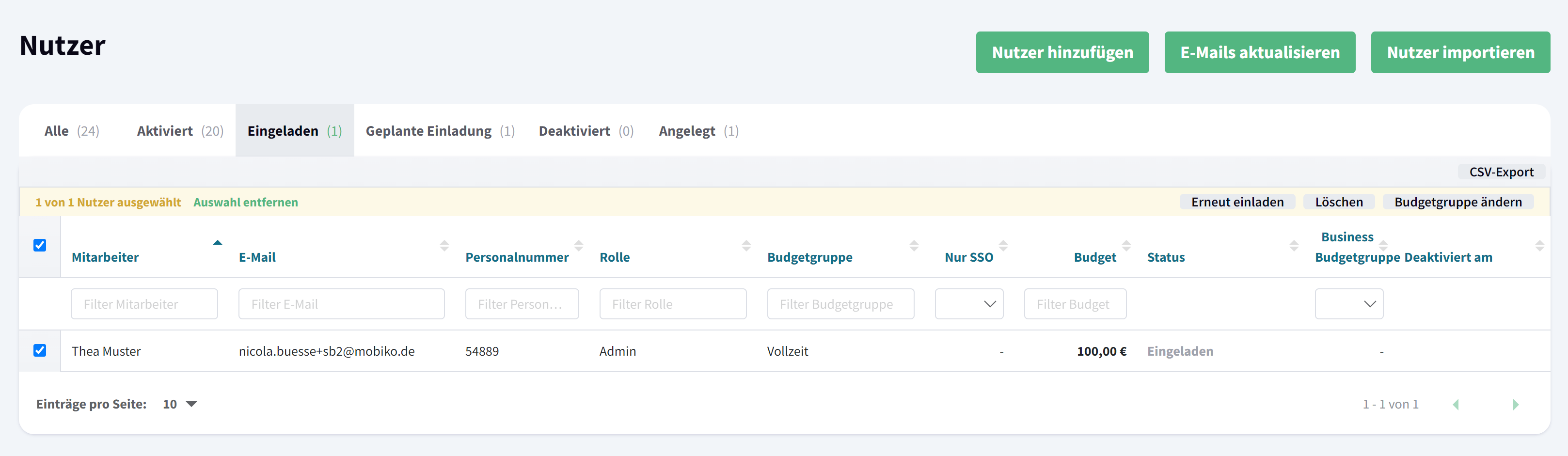
Sollte die RegistrierungsemailRegistrierungs-E-mail weder im Postfach, noch im Spam Ordner zu finden sein, überprüfen Sie bitte, ob die E-Mail Adresse korrekt ist. Gegebenenfalls können Sie als Administrator eine erneute Einladung verschicken.
Gehen Sie hierzu:
-
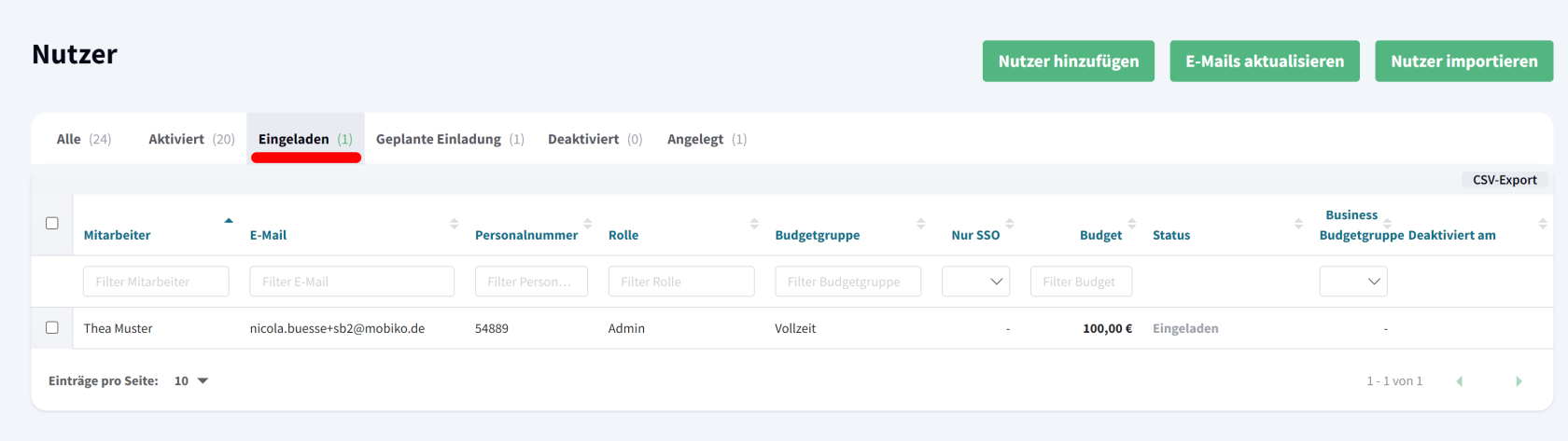
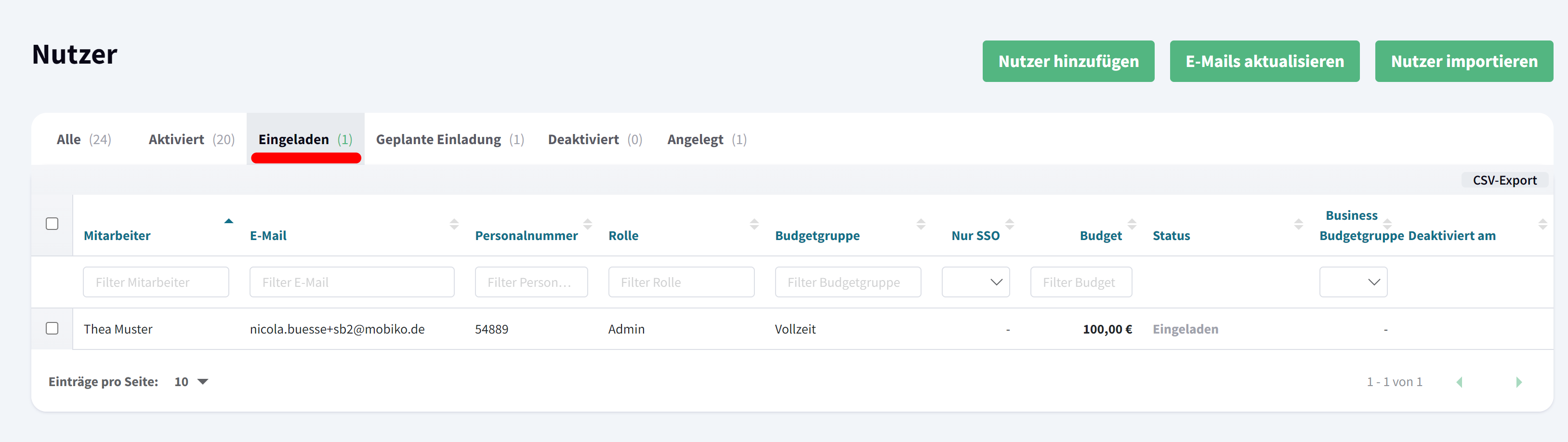
in die Nutzerverwaltung und wechseln Sie in den Unterreiter "Eingeladene" (rot markiert)
-
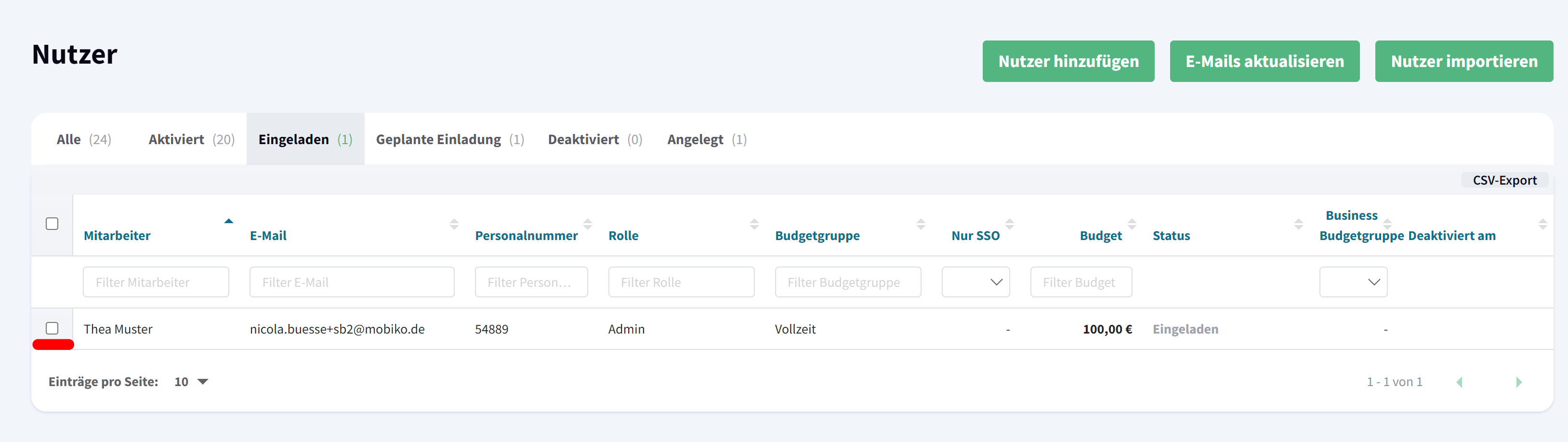
Wählen Sie alle oder nur bestimmte Nutzer mit der vorangehenden Checkbox aus die Sie erneut einladen möchten
(rot markiert)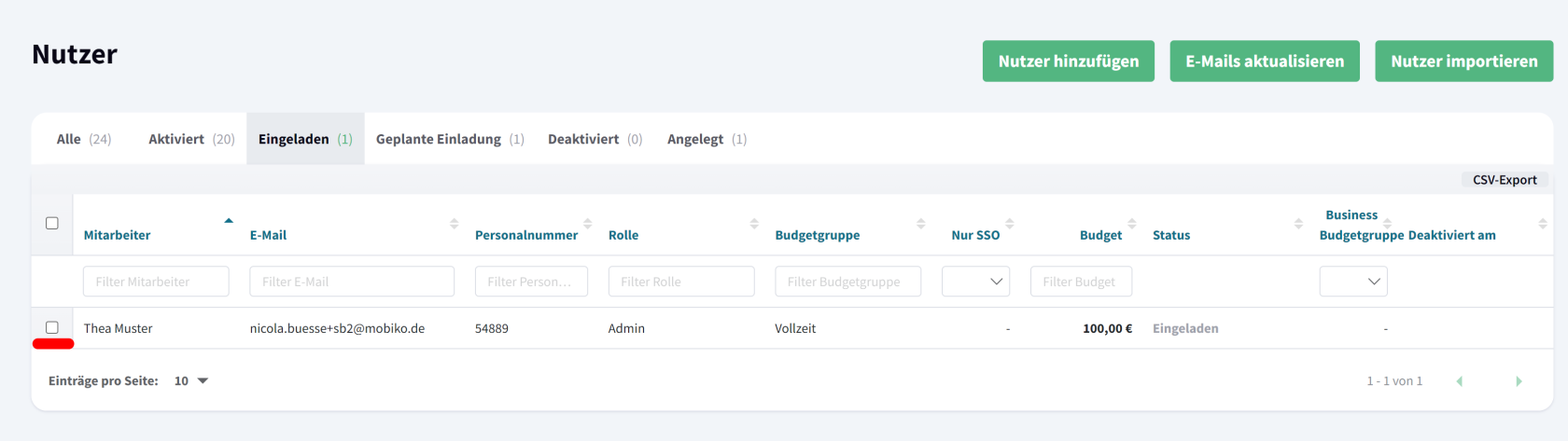
-
Wählen Sie den Button "Erneut einladen" innerhalb der gelben Optionszeile aus
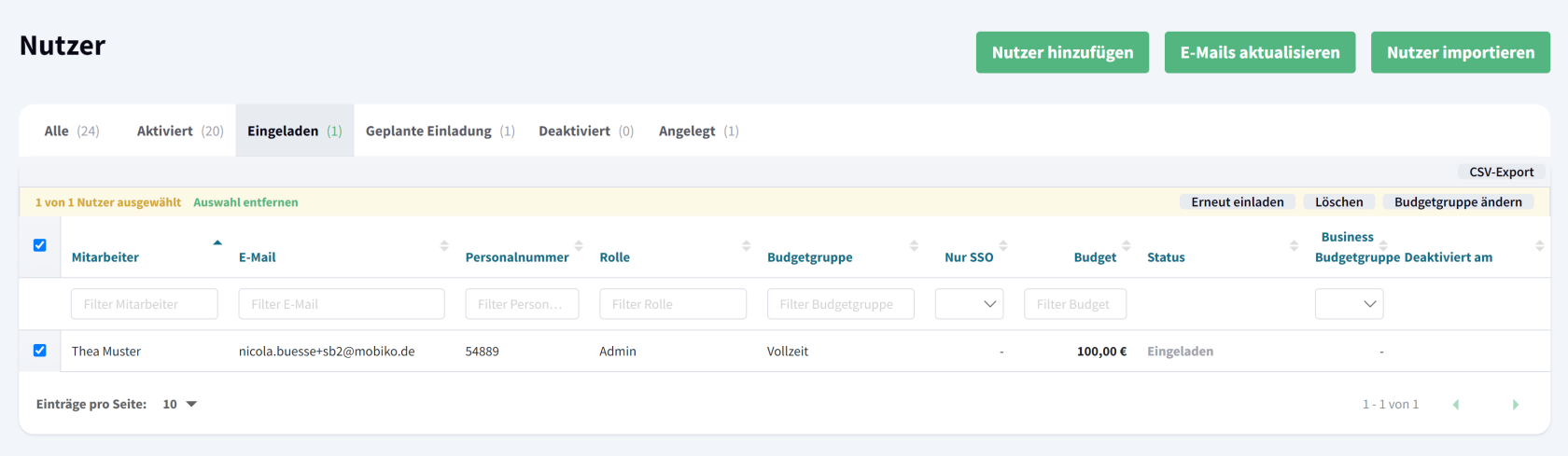
-
Die E-Mail wird innerhalb weniger Minuten verschickt
Nimmt der Mitarbeitende die Einladung innerhalb von 35 Tagen nicht an, wird er mit seinen Daten aus dem System gelöscht. In diesen 35 Tagen erhält der Mitarbeitende jede Woche eine Erinnerungsmail.