
Belegeinreichung - Wie reicht man Belege richtig ein?
🌍✈️ Wie gebe ich den Fahrtzweck und die Herkunft meiner Fahrten korrekt an? (Inland/Ausland) (Privatweg/Arbeitsweg)
Privatfahrt
Fahrten in deiner Freizeit oder nicht zum Arbeitsweg zählen als Privatfahrten. Beispiel: Mit der U-Bahn in die Stadt zum Einkaufen fahren.
Geschäftsfahrten
Geschäftsfahrten können nicht über dein Mobilitätsbudget abgerechnet werden.
Arbeitsweg
Fahrten zwischen Wohnung und Arbeitsplatz gelten als Arbeitsweg und müssen aus steuerlichen Gründen so eingereicht werden. Beispiel: Taxi vom Zuhause zur Arbeit.
Inland
Fahrten, die im Inland starten und enden, gelten als Inlandsfahrten. Auch Fahrten, die im Inland starten und im Ausland enden, zählen dazu.
Ausland
Fahrten, die im Ausland starten oder enden, gelten als Auslandsfahrten. Auch Fahrten, die im Ausland starten und im Inland enden, zählen dazu.
💡 Was muss ich bei der Beleg-Einreichung beachten?
Was gilt grundsätzlich bei der Belegerfassung?
-
Gib immer das Rechnungs- oder Kaufdatum an, das auf deinem Beleg steht — nicht den Nutzungszeitraum!
-
Dieses Datum muss zum jeweiligen Abrechnungsmonat passen (z. B. Dezember-Rechnungen im Dezember-Budget, Januar-Rechnungen im Januar-Budget).
-
Falls das Datum nicht passt, kontaktiere bitte den Admin oder den MOBIKO-Support.
-
Jeder Beleg muss einzeln eingereicht werden: Sammelbelege oder Screenshots von Bestätigungsmails können wir leider nicht akzeptieren.
-
Reiche deine Belege frühestmöglich und spätestens bis zum 3. des Folgemonats ein, damit noch Korrekturen möglich sind.
-
Wir empfehlen, dir einen Reminder zum 30./31. eines Monats zu setzen, damit du keine Frist verpasst.
-
Zusätzlich erhältst du zwei Erinnerungen per E-Mail: am 25. des aktuellen Monats und am 1. des Folgemonats.
Tipps für die richtige Belegeinreichung
-
Anzahl der Belege: Reiche alle Ausgaben ein, die du möchtest. Mehr Belege helfen, dein Mobilitätsbudget optimal auszuschöpfen.
-
Rechnungsanschrift: Stelle sicher, dass auf dem Beleg deine Privatanschrift steht und nicht die Firmenanschrift.
-
Rechnungs- oder Fahrtdatum: Das Rechnungsdatum sollte zum aktuellen Monat passen.
-
Mobilitätsart auswählen: Wähle beim Erfassen der Ausgaben immer die passende Mobilitätsart aus dem Dropdown-Menü „Mobilitätstyp“.
-
Kosten für andere Personen: Falls weitere Personen auf der Rechnung stehen, erfasse nur deine persönlichen Ausgaben und reiche die anderen Ausgaben unter Kosten für Dritte ein.
-
ÖPNV-Abo: Jahres-Abos mit monatlicher Abrechnung können eingereicht werden. Nutze dafür die monatliche Rechnung oder Lastschrift.
-
Steuerpflichtige Zuschüsse: Beachte, dass du bei steuerpflichtigen Zuschüssen Arbeitnehmeranteile für Lohnsteuer und Sozialversicherung selbst tragen musst.
-
Steuerfreie Zuschüsse: Hier erhältst du die volle Höhe deiner Ausgaben vom Arbeitgeber erstattet (bis zur Höhe deines Budgets).
Belegbedingungen: Diese 5 Punkte müssen erfüllt sein
Eine Ausgabe ist nur erstattungsfähig, wenn alle der folgenden Bedingungen erfüllt sind:
-
Belegnachweis vorhanden
Es liegt eine Rechnung, Quittung oder ein Ticket mit ausgewiesenen Mobilitätskosten vor. -
Persönliche Nutzung
Die Leistung wurde selbst in Anspruch genommen, nicht für Dritte (außer bei Freigabe durch den Arbeitgeber). -
Zahlungsnachweis
Die Ausgabe wurde tatsächlich bezahlt. -
Mobilitätsbezug
Die Ausgabe zählt zu den anerkannten Mobilitätstypen (siehe Übersicht in der App). -
Keine Doppelerstattung
Die Ausgabe wurde noch nicht eingereicht – weder in einem vorherigen Monat noch über die Reisekostenabrechnung.
Welche Belege akzeptiert MOBIKO?
Folgende Arten von Belegen kannst du bei uns hochladen – als Nachweis deiner Ausgaben:
-
Screenshot oder Foto eines Kontoauszugs
Bitte schwärze dabei sensible Daten wie deine IBAN und weitere Abbuchungen, die nichts mit der Ausgabe zu tun haben. -
Foto oder PDF einer Papierrechnung
-
PDF-Rechnung aus einer E-Mail
-
Screenshot oder Foto eines Fahrtickets bzw. Online-Tickets
Was muss ich beim Hochladen beachten?
-
Alle Informationen auf dem Beleg müssen gut lesbar sein.
-
Verdeckte oder unleserliche Angaben führen zur Ablehnung des Belegs.
-
Unterstützte Upload-Formate:
.pdf,.png,.jpg,.jpeg -
Maximale Dateigröße: 10 MB
- 📱 Wichtig: Wenn ein zusätzlicher Nachweis erforderlich ist, kannst du diesen nur in der mobilen App über das „+“-Symbol hochladen.
Status deiner Belege in der App
-
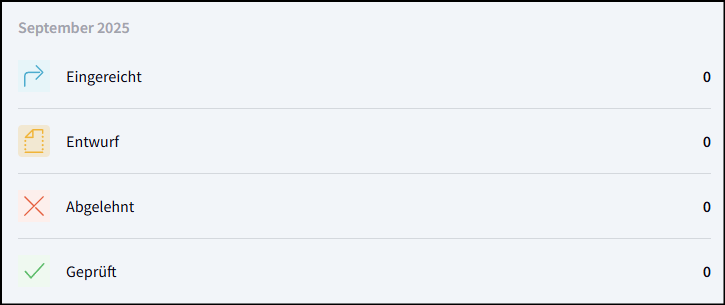
Eingereicht: Dein Beleg wurde erfolgreich hochgeladen und wartet auf Prüfung.
-
Entwurf: Du hast einen Beleg vorbereitet, aber noch nicht eingereicht. Du erhältst eine E-Mail-Erinnerung, falls der Beleg nicht eingereicht wird.
-
Abgelehnt: Der Beleg entspricht nicht unseren Anforderungen (z. B. fehlende Informationen). Bitte reiche einen ergänzenden Nachweis ein oder verwende einen anderen Beleg.
-
Abgerechnet: Dein Beleg wurde geprüft und genehmigt.
Wichtig: Wenn du keine E-Mail von uns erhältst, wurde dein Beleg genehmigt.
📩 Bitte prüfe trotzdem regelmäßig auch deinen Spam-Ordner.
🔄 Wie bearbeite oder korrigiere ich meine Belege?
Du hast bei der Belegerfassung versehentlich einen Fehler gemacht? Kein Problem – du kannst deine Belege aus dem dem aktuellen Monat jederzeit bearbeiten.
So gehst du vor:
-
Klicke auf den Beleg, den du ändern möchtest, und dann auf „Bearbeiten“.
-
Folge erneut den Schritten zur Belegeinreichung.
-
In der Belegerfassungsmaske kannst du somit durch Antippen die jeweiligen Angaben korrigieren:
-
Betrag
-
Währung
-
Rechnungsdatum
-
Fahrtzweck
-
Mobilitätstyp
-
Herkunft (Inland / Ausland)
-
Bild der Ausgabe
-
-
Nach der Korrektur klicke auf „Direkt zum Einreichen“ und anschließend auf „Einreichen“, um den Beleg aktiv zu übermitteln.
⚠️ Wichtig: Wenn du den Beleg nicht aktiv einreichst, bleibt er im Entwurfsmodus (Draft). Du erhältst dann eine E-Mail-Erinnerung mit der Bitte, den Beleg noch einzureichen. Erst nach aktivem Einreichen ist der Beleg nach Genehmigung erstattungsfähig.
Tipp: Alternativ kannst du den fehlerhaften Beleg auch löschen und von vorne aktiv einreichen – das ist oft der einfachste Weg.
📷 Wie lade ich nachträglich ein weiteres Foto oder einen 2. Nachweis hoch?
Wenn ein zusätzlicher Nachweis erforderlich ist, kannst du diesen nur in der mobilen App über das das „+“-Symbol hochladen. Bitte lade dazu die MOBIKO App auf deinem Smartphone/Laptop/Computer herunter (siehe App Installation)
So funktioniert's danach:
-
Öffne den entsprechenden Beleg in der App.
-
Scrolle nach unten und klicke
aufauf „Bearbeiten“. -
Folge erneut den Schritten zur Belegeinreichung.
-
Bei dem Punkt "Beleg hochladen"
dasdas „+“-Symbol, um ein zusätzliches Nachweisbild hinzuzufügen. -
Klicke
aufauf „Direkt zum Einreichen“aufauf „Einreichen“.
Tipp: Alternativ kannst du den fehlerhaften Beleg auch löschen und von vorne aktiv einreichen – das ist oft der einfachste Weg.
❌ Warum wurde mein Beleg abgelehnt?
🧾 Wichtige Hinweise zur Belegeinreichung
Damit deine Belege problemlos genehmigt werden können, beachte bitte folgende Punkte:
Deutschlandticket:
-
Reiche einen Nachweis ein, auf dem dein Name oder deine Abo-Nummer eindeutig zu erkennen ist.
Zugtickets für mehrere Personen:
-
Bitte getrennt einreichen:
-
Deinen Anteil unter „Zug Fernverkehr“
-
Den Anteil der anderen Person unter „Kosten für Dritte“
➤ mit einem Hinweis im Kommentarfeld, um wen es sich handelt.
-
⚠️ Wichtig: Es können nur Angehörige ersten Grades oder Personen aus deinem Haushalt (z. B. Partner:in) berücksichtigt werden.
Rechnungsdatum:
-
In den meisten Fällen ist das Rechnungsdatum entscheidend – außer beim Deutschlandticket.
🚫 Warum wurde mein Beleg abgelehnt?
Es gibt verschiedene Gründe, warum ein Beleg abgelehnt werden kann. Die häufigsten sind:
-
Der Beleg ist nicht leserlich
-
Du hast versehentlich den falschen Beleg hochgeladen
-
Deine Angaben widersprechen dem Beleg
-
Es handelt sich nicht um eine Mobilitätsausgabe
- Wir können den Beleg nicht einsehen -> Screenshot hochladen, anstatt pdf. Format
- Reiche einfach besser mit dem + Symbol innerhalb der MOBIKO App mehrere Nachweise hoch, sodass du einer Ablehnung entgehst.
📌 Tipp:
In vielen Fällen kannst du den Fehler selbst beheben, z. B. durch Hochladen des richtigen Belegs oder Korrektur der Angaben.
Bitte reiche deine Korrektur spätestens bis zum 3. des Folgemonats ein, damit sie berücksichtigt werden kann.
🧠 Lies dir bei Unsicherheiten gern den Hilfeartikel zur Belegerfassung durch.
📬 So sieht die Ablehnungsbenachrichtigung aus:
Wenn dein Beleg abgelehnt wird, erhältst du eine E-Mail an deine hinterlegte (Firmen-)E-Mail-Adresse – wie im folgenden Beispiel:
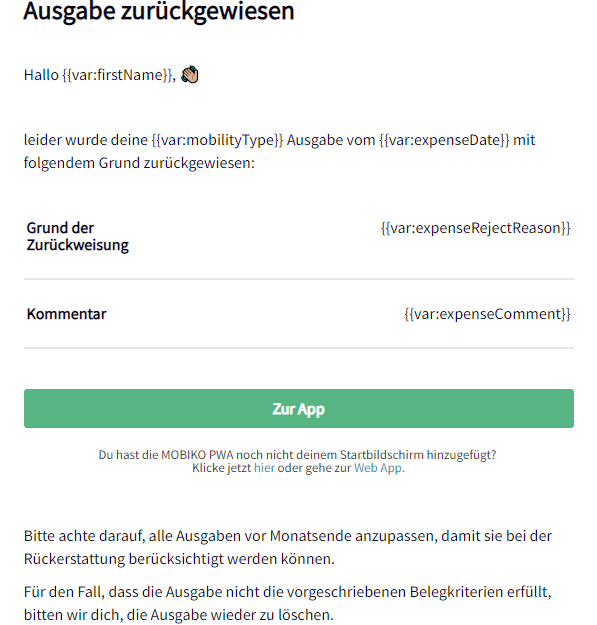
In den meisten Fällen enthält die Mail auch einen Kommentar vom Belegprüfer mit einem konkreten Hinweis, wie du den Beleg korrigieren kannst.
Hier findest du die häufigsten Ablehnungsgründe für Belege und was du in diesen Fällen tun kannst:
1. Ausgabe ist nicht für aktuellen Monat relevant. Das Kaufdatum/Rechnungsdatum liegt in der Vergangenheit.
📅 Das Rechnungsdatum liegt außerhalb des aktuellen Kalendermonats.
👉 MOBIKO prüft nach Rechnungsdatum, nicht nach Nutzungsdatum.
✅ Bitte prüfe, ob du versehentlich einen alten Beleg eingereicht hast.
2. Leider ist auf der Quittung kein Rechnungsdatum angegeben.
📄 Ohne Rechnungsdatum ist keine Zuordnung zum Abrechnungszeitraum möglich.
📆 Oder: Das eingetragene Datum weicht vom Beleg ab.
✅ Bitte korrigiere das Datum oder reiche einen vollständigen Beleg ein.
3. Rechnungsdatum stimmt nicht mit dem Beleg überein, bitte korrigiere dieses Datum.
📄 Ohne Rechnungsdatum ist keine Zuordnung zum Abrechnungszeitraum möglich.
📆 Oder: Das eingetragene Datum weicht vom Beleg ab.
✅ Bitte korrigiere das Datum oder reiche einen vollständigen Beleg ein.
4. Benutzer ist nicht der Rechnungsempfänger, daher kann diese Ausgabe nicht genehmigt werden.
👤 Nur Ausgaben auf deinen Namen sind erstattungsfähig.
➡ Wenn du für andere zahlst: Kategorie "Kosten für Dritte" verwenden (sofern freigeschaltet).
5. Leider ist dein Vorname/Nachname nicht derselbe wie auf der Rechnung.
📌 Dein Vor- oder Nachname stimmt nicht mit dem auf dem Beleg überein.
✉ Bei Namensänderung: support@mobiko.de kontaktieren.
6. Diese Ausgabe wurde bereits hochgeladen.
⚠️ Doppelte Einreichungen sind nicht zulässig.
Bitte kontrolliere deine bereits hochgeladenen Ausgaben und reiche nur neue Belege ein.
7. Der Beleg ist nicht oder schlecht lesbar. Bitte lade die Ausgabe in besserer Qualität erneut hoch. Z.B. Screenshot statt pdf-Format.
🖼️ Der Beleg kann nicht vollständig gelesen werden.
📷 Bitte lade ihn erneut in besserer Qualität hoch – idealerweise als:
-
PDF / Foto einer Papierrechnung
-
Screenshot / Foto eines Kontoauszugs (IBAN & andere Posten bitte schwärzen)
-
Screenshot / Foto eines Tickets
-
PDF aus einer E-Mail
🗂 Zulässige Formate: .pdf, .png, .jpg, .jpeg (max. 10 MB)
8. Dieser Beleg enthält nicht alle benötigten Daten. Bitte lade mit dem + Symbol in der Handy App einen weiteren Nachweis von deiner Ausgabe hoch.
📑 Der Beleg muss folgende Informationen klar lesbar enthalten:
✅ Name
✅ Kaufpreis
✅ Rechnungsdatum (nicht das Reisedatum!)
❗ Fehlt etwas, kannst du über das + Symbol in der App einen ergänzenden Nachweis hochladen.
9. Für diese Ausgabe fehlt die entsprechende Rechnung. Bitte lade eine entsprechende Rechnung oder einen Kontoauszug hoch.
📄 Ein Screenshot oder App-Auszug reicht nicht aus.
✅ Bitte lade eine offizielle Rechnung oder Kontoauszug hoch.
10. Guthaben und Gutscheine müssen vom Gesamtbetrag abgezogen werden. Bitte korrigiere deine Ausgabe.
🎟️ Nur tatsächlich gezahlte Beträge sind erstattungsfähig.
✅ Ziehe Rabatte oder Guthaben ab und reiche die korrigierte Ausgabe ein.
11. Leider wird diese Ausgabe von deinem Arbeitgeber nicht erstattet.
🔒 Dein Arbeitgeber hat diese Kategorie ausgeschlossen.
✅ Reiche bitte eine andere Ausgabe ein, die zulässig ist.
12. Leider ist auf der Rechnung kein Preis angegeben.
💸 Der Preis muss klar erkennbar sein.
✅ Bitte reiche einen vollständigen Beleg ein.
13. Dies ist keine Mobilitätsausgabe.
🚫 Nur Ausgaben im Bereich nachhaltiger Mobilität sind erstattungsfähig.
📘 Siehe Beschreibung der Mobilitätstypen in der App.
14. Kosten für Dritte sind freigegeben. Bitte teile uns noch per Kommentar mit, ob es sich um eine/n Partner/-in oder Familienangehörige handelt.
🧾 Bitte gib im Kommentarfeld an, für wen die Ausgabe war (z. B. Partner, Kind).
15. Es sind mehrere Personen gelistet. Bitte teile den Gesamtbetrag durch die Anzahl, lade deinen Anteil hier hoch + den Restlichen in “Kosten für Dritte”.
👥 Bitte teile den Betrag entsprechend auf:
-
Deinen Anteil hier einreichen
-
Rest ggf. unter "Kosten für Dritte" (wenn erlaubt)
16. Kosten für Dritte sind nicht freigegeben. Bitte korrigiere den Betrag auf deinen Anteil.
🙅♂️ Dein Arbeitgeber erlaubt diese Kategorie nicht.
✅ Bitte reiche nur deinen eigenen Anteil ein.
17. Kosten für Dritte sind von deinem Arbeitgeber nicht freigegeben.
❌ Die gesamte Kategorie "Kosten für Dritte" ist für dich deaktiviert.
Diese Ausgaben können daher leider nicht erstattet werden.
18. Sammelbelege können nicht genehmigt werden. Bitte pro Beleg eine separate Ausgabe erstellen.
📂 Bitte pro Ausgabe einen separaten Beleg einreichen.
Sammelbelege (mehrere Tickets in einem PDF) werden nicht akzeptiert.
19. Bitte benutze unseren Währungsrechner um den richtigen Wert erstattet zu bekommen. Klicke dazu auf das Euro Zeichen.
💱 Beleg ist nicht in Euro? Dann:
-
Originalbetrag eintragen
-
€-Symbol für Umrechnung klicken
-
Falls Währung fehlt: externen Rechner nutzen + Umrechnungsdatum im Kommentar angeben
20. Die Rechnungsadresse darf nicht auf die Firma lauten, da du es zweimal abrechnen könntest, einmal über die Reisekostenabrechnung + einmal über MOBIKO
🏢 Belege mit Firmenadresse können nicht eingereicht werden.
✅ Nur privat ausgestellte Rechnungen sind zulässig.
21. Leider wird uns dein pdf Format nicht angezeigt, da eure Datenübertragung es blockiert. Bitte Screenshot (.png Format) hochladen.
📄 In manchen Netzwerken werden PDF-Dateien blockiert.
✅ Bitte lade stattdessen einen Screenshot im .png-Format hoch.
22. Bitte lade einen Nachweis hoch, auf dem Name oder DT-Abo-Nummer sichtbar sind.
🚆 Bitte lade einen Beleg mit Name oder Abo-Nummer hoch.
Nur so kann das Ticket eindeutig dir zugeordnet werden.
23. Sonstiger Grund
❓ Du bist unsicher oder dein Fall passt nicht in die Liste?
📩 Wende dich an support@mobiko.de
❗️ Sonderfall: Kann ich Belege aus dem vorherigen Monat noch einreichen?
Das Einreichen von Belegen aus dem vergangenen Monat ist grundsätzlich nur in Ausnahmefällen möglich. So gehst du vor:
-
Kontakt mit Admin oder HR
Bitte kläre zuerst mit deinem ADMIN oder der zuständigen HR-Abteilung ab, ob dein Beleg noch im aktuellen Monat eingereicht werden darf. Falls dein Budget monatlich verfällt, könnte eine einmalige Budgeterhöhung nötig sein. Bei Jahresbudgetverfall ist das meist unproblematisch (siehe auch „Budgetverfall“). -
Nachweis einsenden
Sende uns danach einen Nachweis, z. B. eine schriftliche E-Mail-Korrespondenz mit deinem Admin oder HR, damit wir dir mitteilen können, wie du weiter vorgehen sollst. -
Beleg einreichen
Folge anschließend den erhaltenen Anweisungen, um deinen Beleg korrekt einzureichen. Die Erstattung erfolgt dann im Folgemonat.
❗️ Sonderfall: Was muss ich bei vorausgebuchten Tickets (z. B. Bahn) beachten?
Tickets, die du im Voraus kaufst (z. B. Bahn-, Streifen- oder Mehrfahrtentickets), kannst du sofort einreichen – unabhängig vom Reisedatum.
🗓️ Wichtig: Immer das Kaufdatum angeben, nicht das Reisedatum.
Beispiel:
Ticket am 10. Juli gekauft, Reise im November → Beleg gehört ins Juli-Budget.
❗️ Sonderfall: Wie muss ich bei gemeinsamen Fahrten (z. B. Zugfahrt mit Partner/in) vorgehen?
Beispiele für zulässige Ausgaben:
Zug Fernverkehr, Flug
Achtung: Das gilt nur für Mobilitätstypen/-kategorien, die in deinem Budget freigegeben sind.
Bei gemeinsamen Fahrten (z. B. Zugfahrt mit Partner/in):
-
Kategorie „Kosten für Dritte (steuerpflichtig)“: Lade je einmal das Hin- und Rückfahrtticket hoch, trage den anteiligen Betrag (Gesamtsumme geteilt durch 2) ein. Wichtig: Bitte gib im Kommentarfeld den Verwandtschaftsgrad oder „Partner/in“ an (siehe Kategorie Kosten für Dritte).
-
Kategorie „Zug – Fernverkehr (steuerpflichtig)“: Lade deine eigenen Hin- und Rückfahrttickets hoch, ebenfalls mit dem anteiligen Betrag (geteilt durch 2).
Kurz gesagt: Wenn mehrere Personen auf einem Beleg stehen, teile den Gesamtbetrag durch die Anzahl der Personen. Lade deinen Anteil wie gewohnt unter Zug-Fernverkehr hoch und den restlichen Anteil unter „Kosten für Dritte“ (gleicher Beleg kann verwendet werden).
❗️ Sonderfall: Wie reiche ich Belege für meine KFZ-Versicherung richtig ein, wenn Fahrzeugnahe Dienstleistungen nicht freigegeben sind?
Deine KFZ-Versicherung kannst du unter der Kategorie Kategorie „Sonstiges“ oder „Fahrzeugnahe Dienstleistungen“ einreichen – vorausgesetzt, diese Kategorien sind von deinem Arbeitgeber freigeschaltet.
Best Practice:
Lade bitte zwei Belege über die Smartphone-App hoch:
-
Die Zahlungsaufforderung (Rechnung) deiner KFZ-Versicherung
-
Die Überweisungsbestätigung als Screenshot aus deinem Online-Banking
Welches Datum ist relevant?
Ist die Bezahlung später als das Rechnungsdatum erfolgt, zählt das Bezahldatum als maßgeblich für die Belegerfassung, nicht das Rechnungs- oder Fälligkeitsdatum. Bitte lade dafür einen Abbuchungsnachweis hoch.