
Einreichung von Belegen - Wie reicht man Belege richtig ein?
Damit deine Ausgaben reibungslos und korrekt über MOBIKO abgerechnet werden können, ist eine richtige und vollständige Belegeinreichung besonders wichtig. Im Folgenden zeigen wir dir, worauf du achten solltest und wie du deine Belege Schritt für Schritt korrekt einreichst.
Timeline: Belege einreichen bei MOBIKO
| Zeitraum | Was du tun musst | Was passiert danach |
|---|---|---|
| 01.–03. des Folgemonats | Reiche Belege mit Rechnungsdatum aus dem Vormonat ein (z. B. September-Belege bis 03.10.) |
Belege werden geprüft und für den Vormonat berücksichtigt, sofern das korrekte Rechnungsdatum ausgewählt wurde.
Upload-Stopp endet am 03. um ca. 23Uhr. |
| Ab dem 04. des Folgemonats | Einreichung nur noch mit schriftlicher Genehmigung der HR-Abteilung. Sende uns den Nachweis (z. B. E-Mail von HR/Admin). | Nach Einzelfallprüfung teilen wir dir mit, ob und wie der Beleg eingereicht werden kann. Gegebenenfalls Anpassung des Budgets erforderlich. |
Wie gebe ich den Fahrtzweck und die Herkunft meiner Fahrten korrekt an? (Inland/Ausland) (Privatweg/Arbeitsweg)
Privatfahrt
Fahrten in deiner Freizeit oder nicht zum Arbeitsweg zählen als Privatfahrten. Beispiel: Mit der U-Bahn in die Stadt zum Einkaufen fahren.
Geschäftsfahrten
Geschäftsfahrten können nicht über dein Mobilitätsbudget abgerechnet werden.
Arbeitsweg
Fahrten zwischen Wohnung und Arbeitsplatz gelten als Arbeitsweg und müssen aus steuerlichen Gründen so eingereicht werden. Beispiel: Taxi vom Zuhause zur Arbeit.
Inland
Fahrten, die im Inland starten und enden, gelten als Inlandsfahrten. Auch Fahrten, die im Inland starten und im Ausland enden, zählen dazu.
Ausland
Fahrten, die im Ausland starten oder enden, gelten als Auslandsfahrten. Auch Fahrten, die im Ausland starten und im Inland enden, zählen dazu.
FAQ-Frage: Kann ich dasselbe Ticket einmal für den Arbeitsweg und einmal für private Fahrten einreichen?
Nein, ein Ticket darf nicht gleichzeitig unter Arbeitsweg und Privatweg eingereicht werden. Es gilt die folgende Regel:
-
Arbeitsweg: Wenn du ein Ticket für den Arbeitsweg einreichst, muss es überwiegend für Fahrten zwischen deiner Wohnung und deinem Arbeitsplatz genutzt werden.
-
Privatweg: Tickets für private Fahrten müssen jedoch unter Privatweg eingereicht werden.
Wichtig: Die korrekte Einreichung stellt sicher, dass das Ticket entsprechend der steuerlichen Vorgaben behandelt wird (siehe Beitrag Steuer - Was gilt bei der Versteuerung von Mobilitätsbudgets?).
Was muss ich bei der Beleg-Einreichung generell beachten?
Was gilt grundsätzlich bei der Belegerfassung?
-
Gib immer das Rechnungs- oder Kaufdatum an, das auf deinem Beleg steht — nicht den Nutzungszeitraum!
-
Dieses Datum muss zum jeweiligen Abrechnungsmonat passen (z. B. Dezember-Rechnungen im Dezember-Budget, Januar-Rechnungen im Januar-Budget).
-
Falls das Datum nicht passt, kontaktiere bitte den Admin oder den MOBIKO-Support.
-
Jeder Beleg muss einzeln eingereicht werden: Sammelbelege oder Screenshots von Bestätigungsmails können wir leider nicht akzeptieren.
-
Reiche deine Belege frühestmöglich und spätestens bis zum 3. des Folgemonats ein, damit noch Korrekturen möglich sind.
-
Wir empfehlen, dir einen Reminder zum 30./31. eines Monats zu setzen, damit du keine Frist verpasst.
-
Zusätzlich erhältst du zwei Erinnerungen per E-Mail: am 25. des aktuellen Monats und am 1. des Folgemonats.
Tipps für die richtige Belegeinreichung
-
Anzahl der Belege: Reiche alle Ausgaben ein, die du möchtest. Mehr Belege helfen, dein Mobilitätsbudget optimal auszuschöpfen.
-
Rechnungsanschrift: Stelle sicher, dass auf dem Beleg deine Privatanschrift steht und nicht die Firmenanschrift.
-
Rechnungs- oder Fahrtdatum: Das Rechnungsdatum sollte zum aktuellen Monat passen.
-
Mobilitätsart auswählen: Wähle beim Erfassen der Ausgaben immer die passende Mobilitätsart aus dem Dropdown-Menü „Mobilitätstyp“.
-
Kosten für andere Personen: Falls weitere Personen auf der Rechnung stehen, erfasse nur deine persönlichen Ausgaben und reiche die anderen Ausgaben unter Kosten für Dritte ein.
-
ÖPNV-Abo: Jahres-Abos mit monatlicher Abrechnung können eingereicht werden. Nutze dafür die monatliche Rechnung oder Lastschrift.
Belegbedingungen: Diese 5 Punkte müssen erfüllt sein
Eine Ausgabe ist nur erstattungsfähig, wenn alle der folgenden Bedingungen erfüllt sind:
-
Belegnachweis vorhanden
Es liegt eine Rechnung, Quittung oder ein Ticket mit ausgewiesenen Mobilitätskosten vor. -
Persönliche Nutzung
Die Leistung wurde selbst in Anspruch genommen, nicht für Dritte (außer bei Freigabe durch den Arbeitgeber). -
Zahlungsnachweis
Die Ausgabe wurde tatsächlich bezahlt. -
Mobilitätsbezug
Die Ausgabe zählt zu den anerkannten Mobilitätstypen (siehe Übersicht in der App). -
Keine Doppelerstattung
Die Ausgabe wurde noch nicht eingereicht – weder in einem vorherigen Monat noch über die Reisekostenabrechnung.
Welche Belege akzeptiert MOBIKO?
Folgende Arten von Belegen kannst du bei uns hochladen – als Nachweis deiner Ausgaben:
-
Screenshot oder Foto eines Kontoauszugs
Bitte schwärze dabei sensible Daten wie deine IBAN und weitere Abbuchungen, die nichts mit der Ausgabe zu tun haben. -
Foto oder PDF einer Papierrechnung
-
PDF-Rechnung aus einer E-Mail
-
Screenshot oder Foto eines Fahrtickets bzw. Online-Tickets
Was muss ich beim Hochladen beachten?
-
Alle Informationen auf dem Beleg müssen gut lesbar sein.
-
Verdeckte oder unleserliche Angaben führen zur Ablehnung des Belegs.
-
Unterstützte Upload-Formate:
.pdf,.png,.jpg,.jpeg -
Maximale Dateigröße: 10 MB
Wichtig: Wenn ein zusätzlicher Nachweis erforderlich ist, kannst du diesen nur in der mobilen App über das „+“-Symbol hochladen.
Wie kann ich mehrere Nachweise für eine Ausgabe einreichen?
Wenn für eine Belegeinreichung mehrere Nachweise erforderlich sind (z. B. Rechnung und Kontoabbuchung), kannst du diese nur über die MOBIKO App hochladen.
➡️ Nutze dazu das „+“-Symbol in der App, um weitere Dokumente hinzuzufügen.
Hinweis:
Die MOBIKO App ist für Smartphones, Laptops und Computer verfügbar.
Alle Informationen zur Installation findest du unter „App Installation“.
Wie bearbeite oder korrigiere ich meine Belege?
Du hast bei der Belegerfassung versehentlich einen Fehler gemacht? Kein Problem – du kannst deine Belege aus dem aktuellen Monat jederzeit bearbeiten.
So gehst du vor:
-
Klicke auf den Beleg, den du ändern möchtest, und dann auf „Bearbeiten“.
-
Folge erneut den Schritten zur Belegeinreichung.
-
In der Belegerfassungsmaske kannst du somit durch Antippen die jeweiligen Angaben korrigieren:
-
Betrag
-
Währung
-
Rechnungsdatum
-
Fahrtzweck
-
Mobilitätstyp
-
Herkunft (Inland / Ausland)
-
Bild der Ausgabe
-
-
Nach der Korrektur klicke auf „Direkt zum Einreichen“ und anschließend auf „Einreichen“, um den Beleg aktiv zu übermitteln.
⚠️ Wichtig: Wenn du den Beleg nicht aktiv einreichst, bleibt er im Entwurfsmodus (Draft). Du erhältst dann eine E-Mail-Erinnerung mit der Bitte, den Beleg noch einzureichen. Erst nach aktivem Einreichen ist der Beleg nach Genehmigung erstattungsfähig.
Tipp: Alternativ kannst du den fehlerhaften Beleg auch löschen und von vorne aktiv einreichen – das ist oft der einfachste Weg.
Wie lade ich nachträglich ein weiteres Foto oder einen 2. Nachweis hoch?
Wenn ein zusätzlicher Nachweis erforderlich ist, kannst du diesen nur in der mobilen App über das „+“-Symbol hochladen. Bitte lade dazu die MOBIKO App auf deinem Smartphone/Laptop/Computer herunter (siehe App Installation)
So funktioniert's danach:
-
Öffne den entsprechenden Beleg in der App.
-
Scrolle nach unten und klicke auf „Bearbeiten“.
-
Folge erneut den Schritten zur Belegeinreichung.
-
Bei dem Punkt "Beleg hochladen" klicke auf das „+“-Symbol, um ein zusätzliches Nachweisbild hinzuzufügen.
-
Klicke auf „Direkt zum Einreichen“ und anschließend auf „Einreichen“.
Tipp: Alternativ kannst du den fehlerhaften Beleg auch löschen und von vorne aktiv einreichen – das ist oft der einfachste Weg.
Mein Beleg ist in einer anderen Sprache – wie kann ich ihn einreichen?
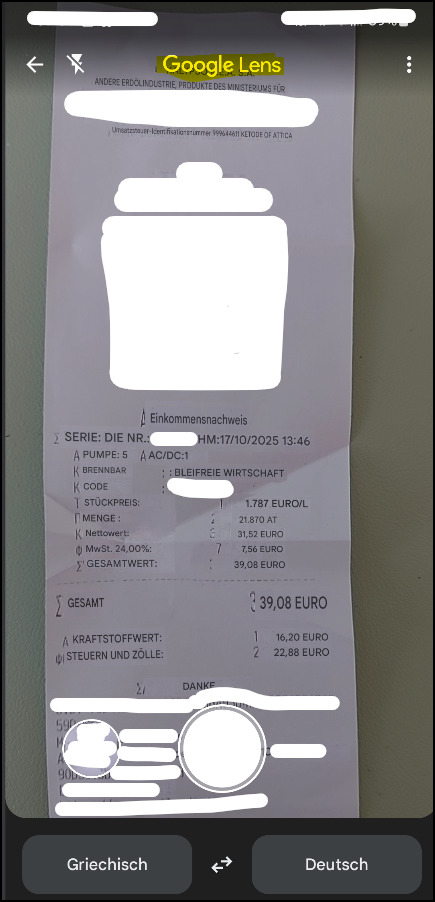
Beleg in einer fremden Sprache einreichen (normales Android, kostenfrei)
Wenn dein Beleg nicht auf Deutsch oder Englisch ist, kannst du ihn trotzdem einreichen, indem du Google Fotos und die integrierte Übersetzungsfunktion Google Lens nutzt, um den Text zu übersetzen und einen Screenshot hochzuladen.
-
Diese Lösung funktioniert auf den meisten Android-Geräten ab Android 8.0.
-
Es ist keine zusätzliche App erforderlich, da Google Fotos und Google Lens oft schon vorinstalliert sind.
So geht’s Schritt für Schritt:
-
Foto vorbereiten
Öffne die Google Fotos-App (meist vorinstalliert) und wähle den Beleg aus deiner Galerie. -
Text erkennen
Tippe auf das Lens-Symbol (oder „Google Lens“) in Google Fotos.
Die App erkennt automatisch den Text auf deinem Beleg. -
Text übersetzen
Tippe auf Text auswählen → Übersetzen.
Wähle die gewünschte Zielsprache → Deutsch.
Dein Belegtext wird direkt übersetzt angezeigt. -
Screenshot machen
Mache einen Screenshot des übersetzten Textes auf deinem Gerät. -
Screenshot einreichen
Lade den Screenshot wie gewohnt in unserem System als Beleg hoch.
Tipp: Achte darauf, dass der Screenshot gut lesbar ist, damit alle relevanten Informationen korrekt erfasst werden.
Beleg in einer fremden Sprache einreichen (iOS)
Wenn dein Beleg nicht auf Deutsch oder Englisch ist, kannst du ihn trotzdem einreichen, indem du Live Text + Übersetzen-App auf deinem iPhone nutzt, um den Text zu übersetzen und einen Screenshot hochzuladen.
Hinweis: Live Text ist verfügbar ab iOS 15 auf iPhone 6s oder neuer. Die Übersetzen-App ist ab iOS 14 vorinstalliert.
So geht’s Schritt für Schritt:
-
Foto vorbereiten
Öffne die Fotos-App und wähle den Beleg aus, den du einreichen möchtest. -
Text erkennen (Live Text)
Tippe auf den erkannten Text im Foto (ein gelber Rahmen erscheint).
Live Text erkennt automatisch den Text auf deinem Beleg. -
Text auswählen und kopieren
Ziehe den Rahmen über den gewünschten Text oder wähle „Alles auswählen“, um den gesamten Text zu kopieren. -
Text übersetzen
Öffne die Übersetzen-App auf deinem iPhone und füge den kopierten Text ein.
Wähle die gewünschte Zielsprache (z. B. Deutsch).
Dein Belegtext wird direkt übersetzt angezeigt. -
Screenshot machen
Mache einen Screenshot des übersetzten Textes auf deinem Gerät. -
Screenshot einreichen
Lade den Screenshot wie gewohnt in unserem System als Beleg hoch.
Tipp: Achte darauf, dass der Screenshot gut lesbar ist, damit alle relevanten Informationen korrekt erfasst werden.
Beispiel:
Wie gebe ich Beträge in Fremdwährung ein?
Wie gebe ich Beträge in Fremdwährung ein?
Wenn deine Rechnung eine Fremdwährung ausweist, gehe wie folgt vor:
-
Originalbetrag eintragen – Gib den Betrag in der Fremdwährung genau so ein, wie er auf der Rechnung steht.
-
Euro-Symbol klicken – Klicke auf das €-Symbol (rot markiert), um den Betrag in Euro umzurechnen.
-
Währung auswählen – Im Dropdown-Menü, das sich öffnet, kannst du die entsprechende Fremdwährung auswählen.
Welche Währungen werden vom MOBIKO-Währungsrechner unterstützt?
Unser Währungsrechner basiert auf den täglichen Referenzkursen der Europäischen Zentralbank (EZB). Das umfasst rund 30 gängige internationale Währungen. So stellst du sicher, dass der erstattete Betrag korrekt ist.
Den aktuellen Kurs aller EZB-Währungen findest du direkt bei der EZB: https://www.ecb.europa.eu/stats/policy_and_exchange_rates/euro_reference_exchange_rates/html/index.en.html
Was tun, wenn die Währung nicht gelistet ist?
-
Manche Währungen sind nicht an die EZB (Europäische Zentralbank) gekoppelt und werden daher nicht automatisch umgerechnet.
-
Nutze in diesem Fall einen externen Online-Währungsrechner.
-
Gib den errechneten Euro-Betrag ein und hinterlasse im Kommentarfeld das Umrechnungsdatum, damit wir die Erstattung nachvollziehen können.
Kann ich gewisse Ausgaben gesplittet einreichen – und wenn ja, welche?
Ja, bestimmte Ausgaben dürfen gesplittet eingereicht werden – aber nur unter klaren Voraussetzungen.
Zulässige Splittungen:
🔸 Semestertickets oder Jahreskarten:
Wenn du dein Ticket im Voraus gezahlt hast (z. B. 6 Monate / 12 Monate), kannst du die Kosten anteilig pro Monat einreichen.
📝 Kommentarbeispiel: „Rate 3/6 – Semesterticket TU Berlin“ oder „Rate 5/12 – IsarCard Abo“
🔸 BahnCard:
Diese kann ebenfalls monatlich anteilig (1/12) eingereicht werden.
📝 Kommentarbeispiel: „Rate 1/12 – 35 € (05/2025)“
Wichtig:
-
Originalbeleg mit dem Gesamtbetrag einreichen und nur den Teil-Betrag monatlich angeben.
-
Begründung immer im Kommentarfeld angeben.
Nicht zulässig:
-
Pauschale Splittungen ohne klare Begründung
-
Fehlende oder unverständliche Kommentare
-
Einzeltickets oder Mehrfahrtenkarten
Kann ich Belege aus dem Vormonat noch einreichen? - Fristen für neue und bestehende MOBIKO-User
Ob du Belege aus dem vergangenen Monat noch einreichen kannst, hängt davon ab, wann du dich bei MOBIKO registriert hast und ob du bereits für den Vormonat registriert warst.
1. Neue User: Registrierung im aktuellen Monat
-
Wer: Neue User, die sich erst im aktuellen Monat registriert haben (z. B. 01.10.).
-
Regel: Belege für den Vormonat (z. B. September) können nicht eingereicht werden.
-
Grund: MOBIKO-Nutzung ist erst ab dem aktuellen Monat freigegeben. Eine rückwirkende Einreichung ist nur möglich, wenn wir eine schriftliche Bestätigung deiner HR-Abteilung erhalten.
2. Belegeinreichung bis zum 03. des Folgemonats
- Wer: Bestehende User, die bereits im Vormonat registriert waren.
-
Was du tun musst:
-
Belege aus dem Vormonat über die MOBIKO App einreichen: mobile.mobiko.net
-
Beim Einreichen das Rechnungsdatum des Vormonats auswählen
(z. B. Einreichung am 02.10. → Rechnungsdatum September mit 01.09. auswählen)
-
-
Was passiert danach:
-
Belege werden geprüft und für den Vormonat berücksichtigt.
-
Upload-Stopp erfolgt am 03. des Folgemonats ca. 23:00 Uhr.
-
3. Zeitraum bereits verstrichen (nach dem 03. des Folgemonats)
-
Wer: Alle User, egal ob neu oder bestehend.
-
Was du tun musst:
-
HR-Abteilung oder Admin kontaktieren, um eine nachträgliche Einreichung evtl. zu erhalten.
-
Gegebenenfalls kann HR auch eine Budgetanpassung (z. B. bei monatlichem Budgetverfall) vornehmen.
-
Nachweis (z. B. E-Mail-Korrespondenz) an MOBIKO senden, damit der weitere Ablauf geklärt werden kann.
-
-
Was passiert danach:
-
Einzelfallprüfung durch MOBIKO und HR.
-
MOBIKO teilt dir dann mit, ob und wie der Beleg eingereicht werden kann.
-
Was muss ich bei vorausgebuchten Tickets (z. B. Bahn) beachten?
Tickets, die du im Voraus kaufst (z. B. Bahn-, Streifen- oder Mehrfahrtentickets), kannst du sofort einreichen – unabhängig vom Reisedatum.
🗓️ Wichtig: Immer das Kaufdatum angeben, nicht das Reisedatum.
Beispiel:
Ticket am 10. Juli gekauft, Reise im November → Beleg gehört ins Juli-Budget.
Wie muss ich bei gemeinsamen Fahrten (z. B. Zugfahrt oder Flug mit Partner/in) vorgehen?
Beispiele für zulässige Ausgaben:
Zug Fernverkehr, Flug
Achtung: Das gilt nur für Mobilitätstypen/-kategorien, die in deinem Budget freigegeben sind.
Bei gemeinsamen Fahrten (z. B. Zugfahrt mit Partner/in):
-
Kategorie „Kosten für Dritte (steuerpflichtig)“: Lade je einmal das Hin- und Rückfahrtticket hoch, trage den anteiligen Betrag (Gesamtsumme geteilt durch 2) ein. Wichtig: Bitte gib im Kommentarfeld den Verwandtschaftsgrad oder „Partner/in“ an (siehe Kategorie Kosten für Dritte).
-
Kategorie „Zug – Fernverkehr (steuerpflichtig)“: Lade deine eigenen Hin- und Rückfahrttickets hoch, ebenfalls mit dem anteiligen Betrag (geteilt durch 2).
Kurz gesagt: Wenn mehrere Personen auf einem Beleg stehen, teile den Gesamtbetrag durch die Anzahl der Personen (Achtung: Wer ist der Mitreisende? siehe Kosten für Dritte). Lade deinen Anteil wie gewohnt unter Zug-Fernverkehr hoch und den restlichen Anteil unter „Kosten für Dritte“ (gleicher Beleg kann verwendet werden).
Warum muss das zweite Ticket meines Ehepartners unter „Kosten für Dritte“ und nicht unter „Deutschlandticket“ eingereicht werden?
Dein Mobilitätsbudget ist ein persönlicher Mitarbeiter-Benefit und gilt nur für deine eigenen Fahrtkosten zwischen Wohnung und Arbeitsplatz.
-
Dein eigenes Deutschlandticket kann steuerfrei erstattet werden.
-
Zusätzliche Tickets -auch Deutschlandtickets- für andere Personen, zum Beispiel für deinen Ehepartner, musst du unter „Kosten für Dritte“ einreichen.
-
„Kosten für Dritte“ werden steuerpflichtig erstattet, da es sich nicht um deine persönlichen Fahrtkosten handelt.
Wenn du das zweite Ticket als „Deutschlandticket“ einreichst, wird es von unseren Belegprüfern abgelehnt, da die Regel besagt, dass nur ein Ticket pro Monat und pro User genehmigt werden darf.
Wie reiche ich Belege für meine KFZ-Versicherung richtig ein, wenn die Kategorie "Fahrzeugnahe Dienstleistungen" nicht freigegeben ist?
Deine KFZ-Versicherung kannst du unter der Kategorie „Sonstiges“ oder „Fahrzeugnahe Dienstleistungen“ einreichen – vorausgesetzt, diese Kategorien sind von deinem Arbeitgeber freigeschaltet.
Best Practice:
Lade bitte zwei Belege über die Smartphone-App hoch:
-
Die Zahlungsaufforderung (Rechnung) deiner KFZ-Versicherung
-
Die Überweisungsbestätigung als Screenshot aus deinem Online-Banking
Welches Datum ist relevant?
Ist die Bezahlung später als das Rechnungsdatum erfolgt, zählt das Bezahldatum als maßgeblich für die Belegerfassung, nicht das Rechnungs- oder Fälligkeitsdatum. Bitte lade dafür einen Abbuchungsnachweis hoch.